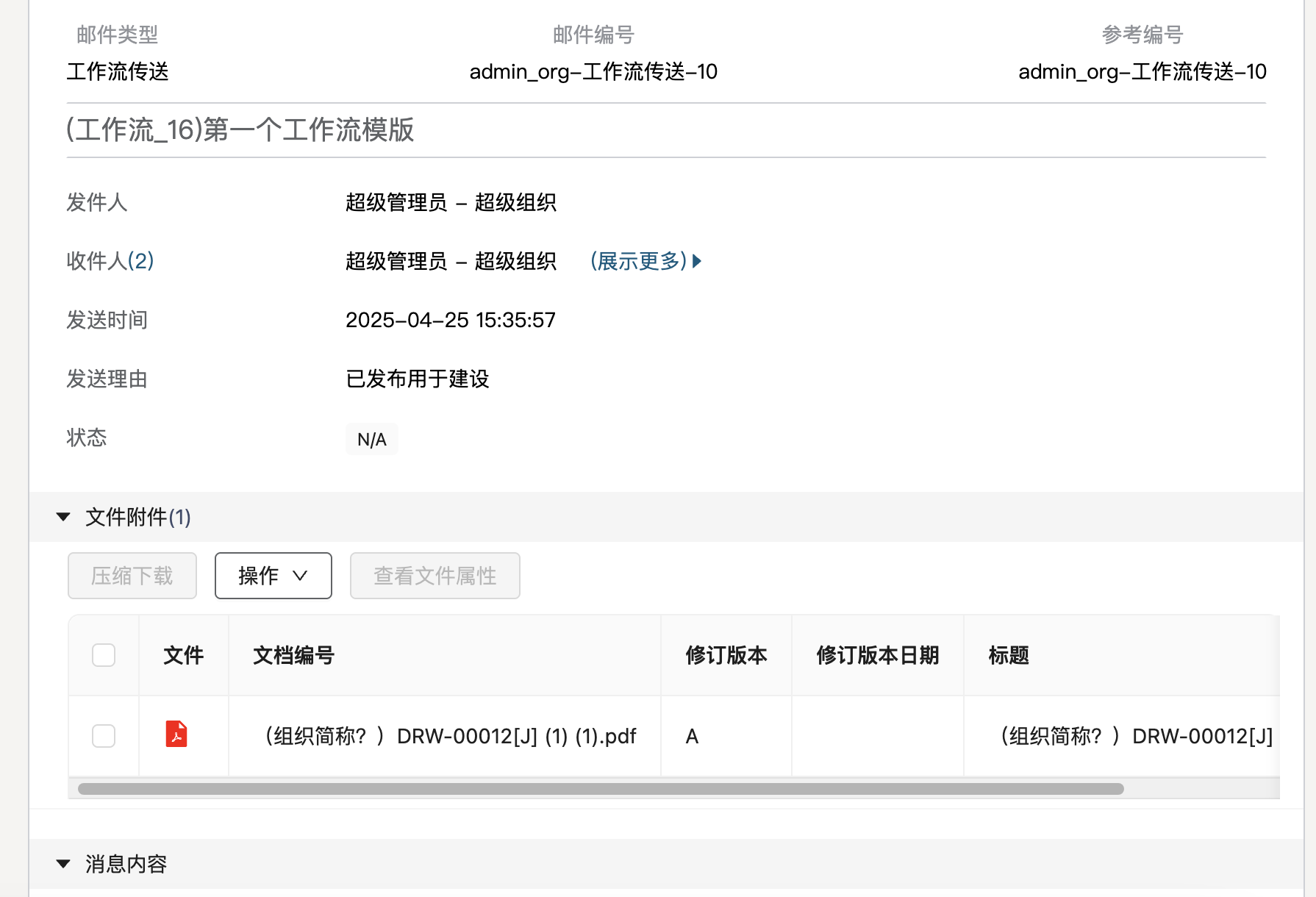
Appearance
启动工作流
将文档添加到工作流,然后将其传输到一组审批者。
所需权限
启动工作流您必须拥有权限且至少有一个 工作流模板,才能启动工作流。
您可以从以下方式启动工作流:
- 从您的文档注册区。
- 从传送。
提示:
	1. 您可能会看到一条消息"文档的修订版本已在工作流中"。
	2. 文档只能存在于整个项目中的某个活动的工作流中。
例如,如果另一个组织已将文档添加到内部工作流,则在第一个工作流完成之前,其他组织无法再将该文档放入新的工作流。
步骤1a. 使用文档注册区中的文档
- 检查您是否选择了正确的项目。
- 单击文档。
- 选择文档注册。
- 填写搜索条件。
- 单击搜索。
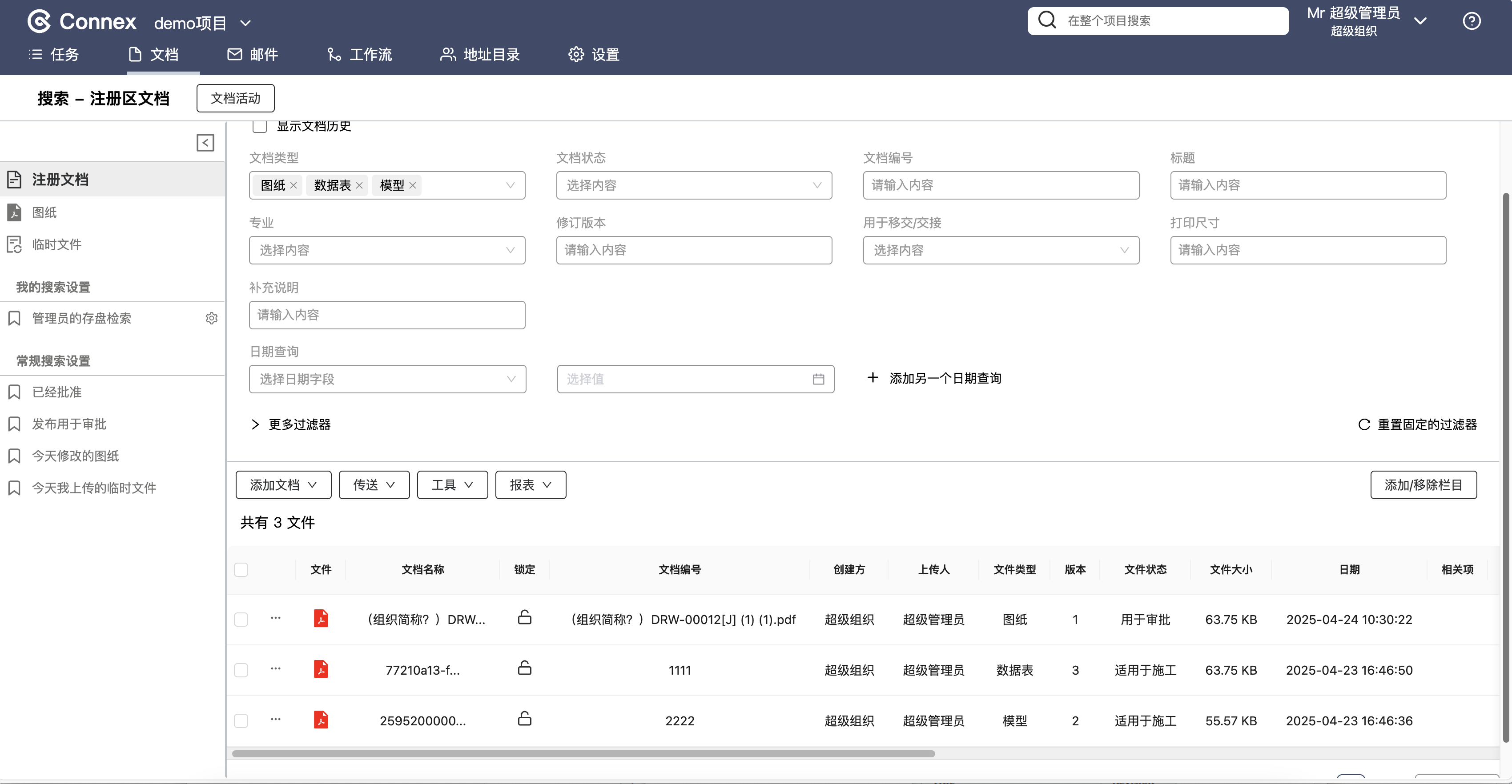
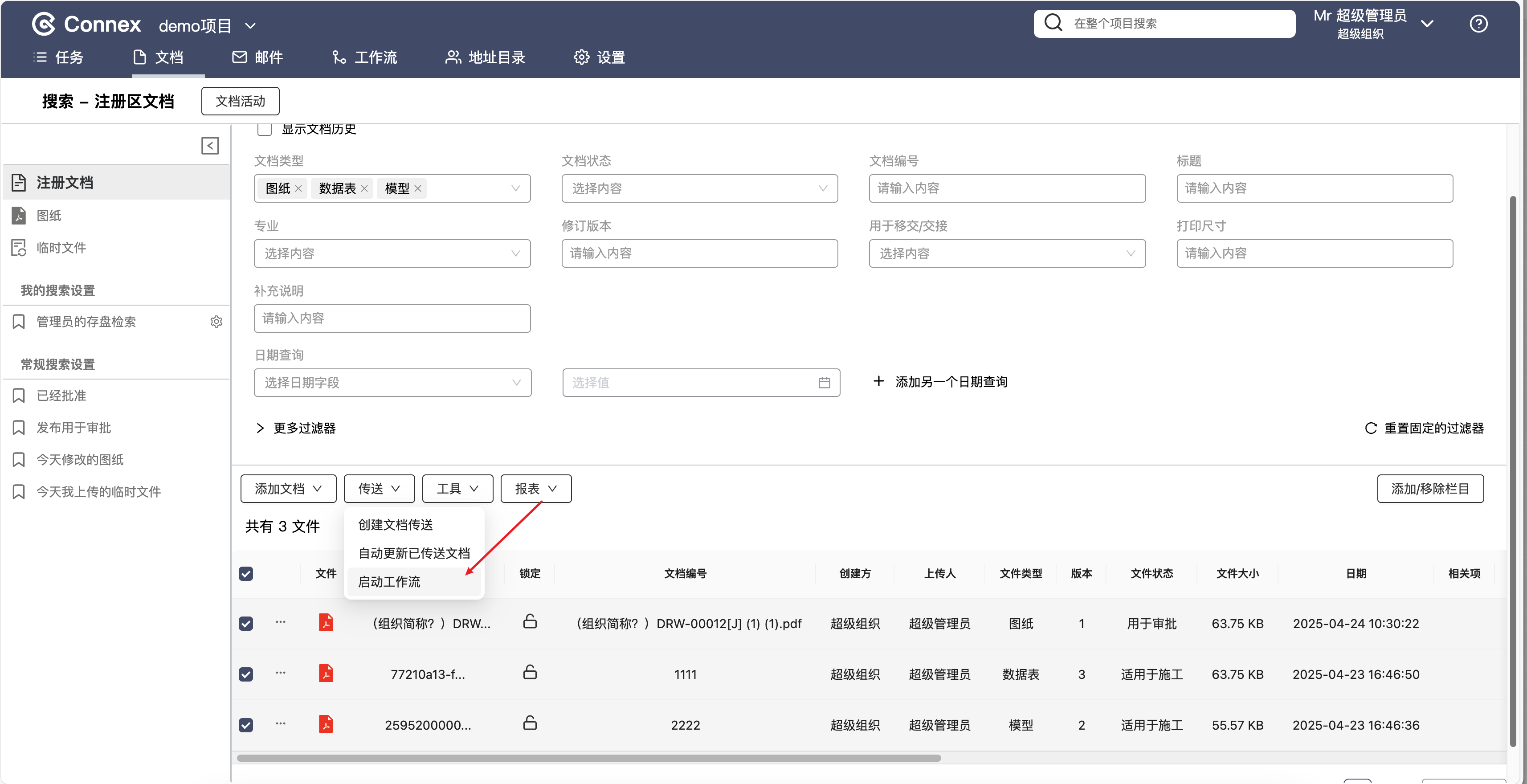
- 选择要添加到工作流的每个文档。
- 单击传送。
- 选择启动工作流。
步骤1b. 使用传送中的文档
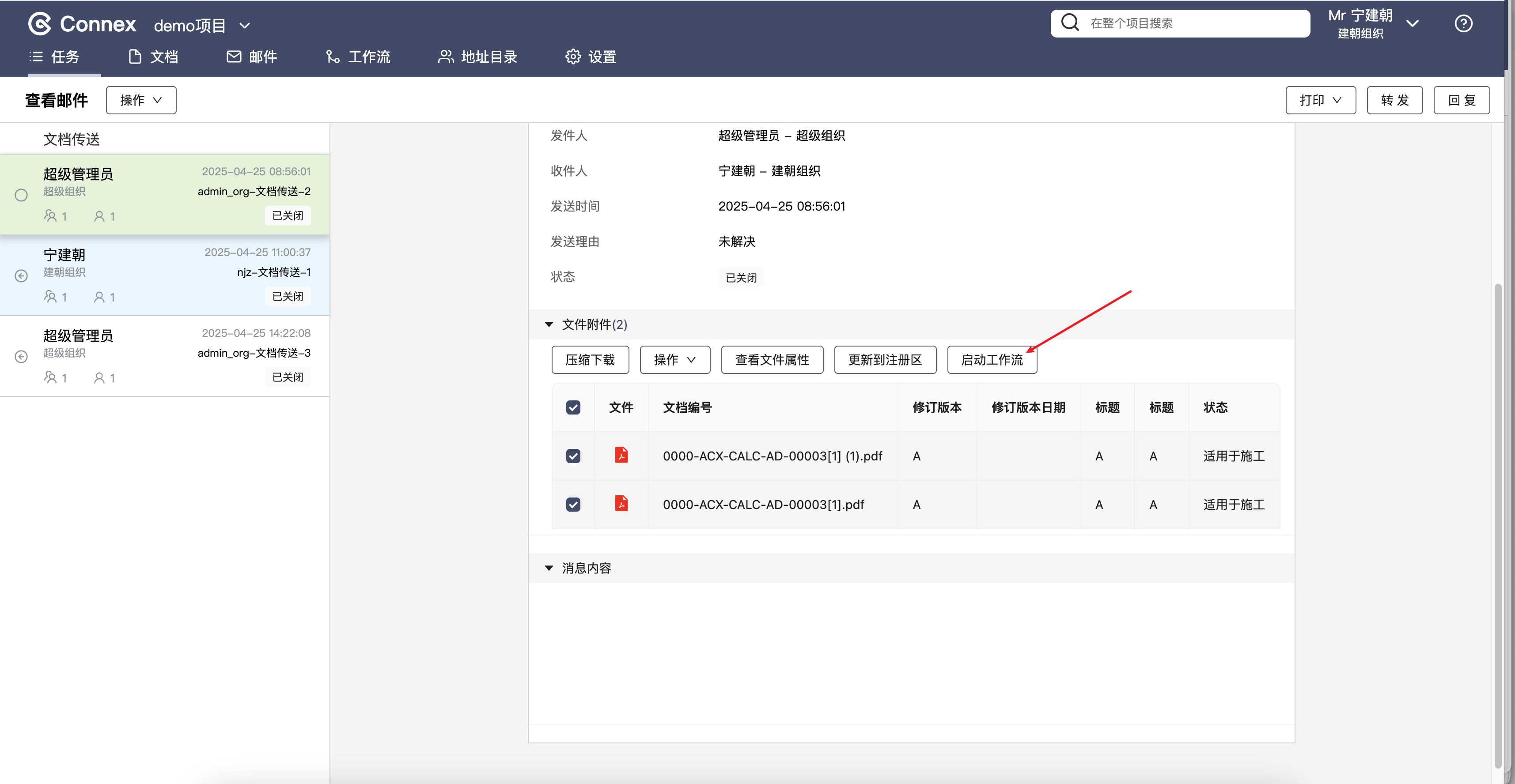
如果您已收到包含要提交到工作流中的文档传送,请执行以下步骤。
- 打开传送。
- 滚动到文档附件。
- 选择要提交到工作流中的文档。
- 单击启动工作流。
提示:
	如果收到错误消息,您需要将文档更新到您的文档注册区中,或者在注册区中搜索最新版本,然后从那里启动工作流程。
	确保文档已解锁,以便您可以启动工作流。
步骤2. 检查您的文档
- 检查您添加的文档是否正确。
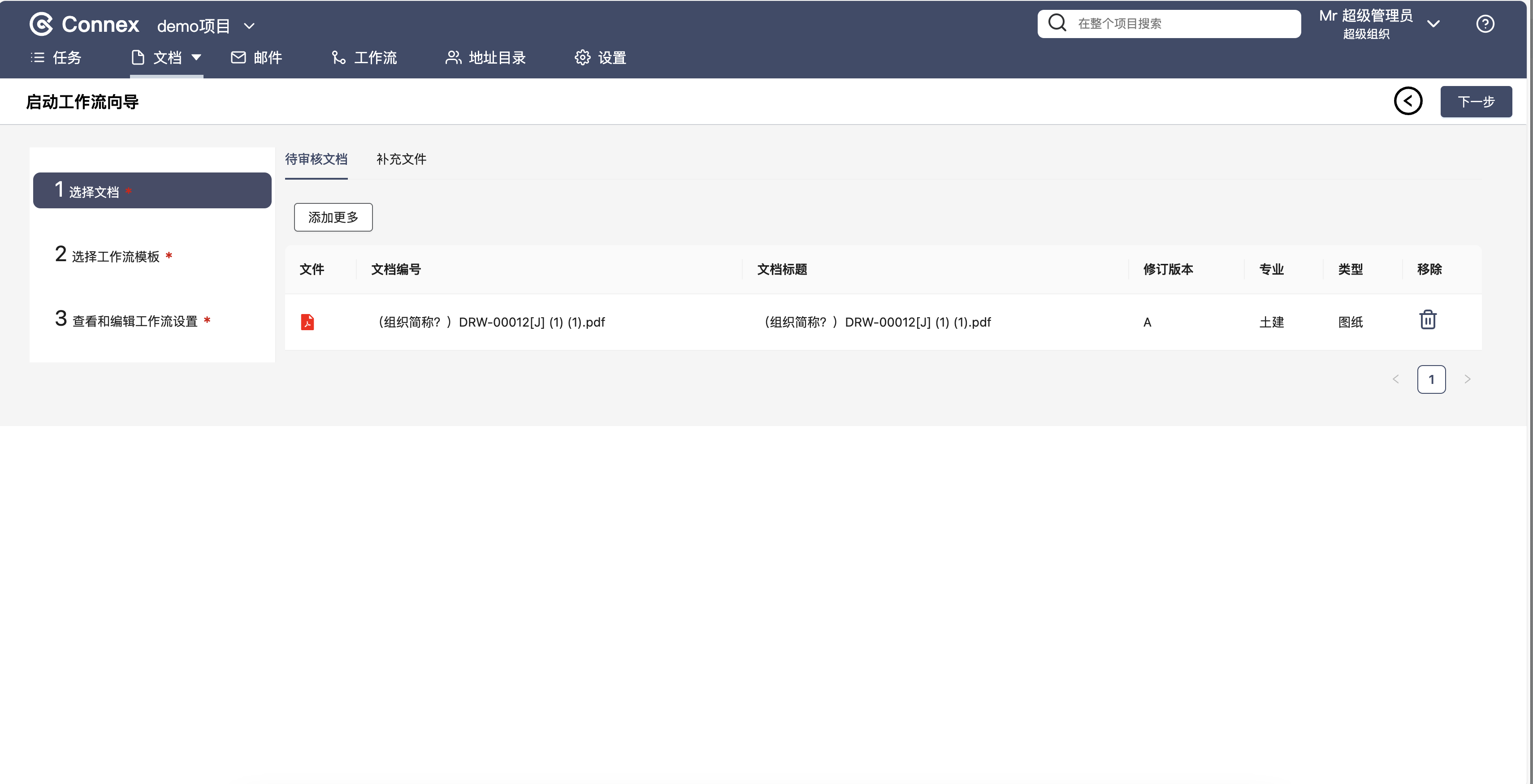
需要向工作流添加更多文档?
此步骤为可选步骤。
- 单击添加文档按钮。
- 从"文档注册区"中搜索并添加文档。
需要为文档审核人添加说明?
此步骤为可选步骤。
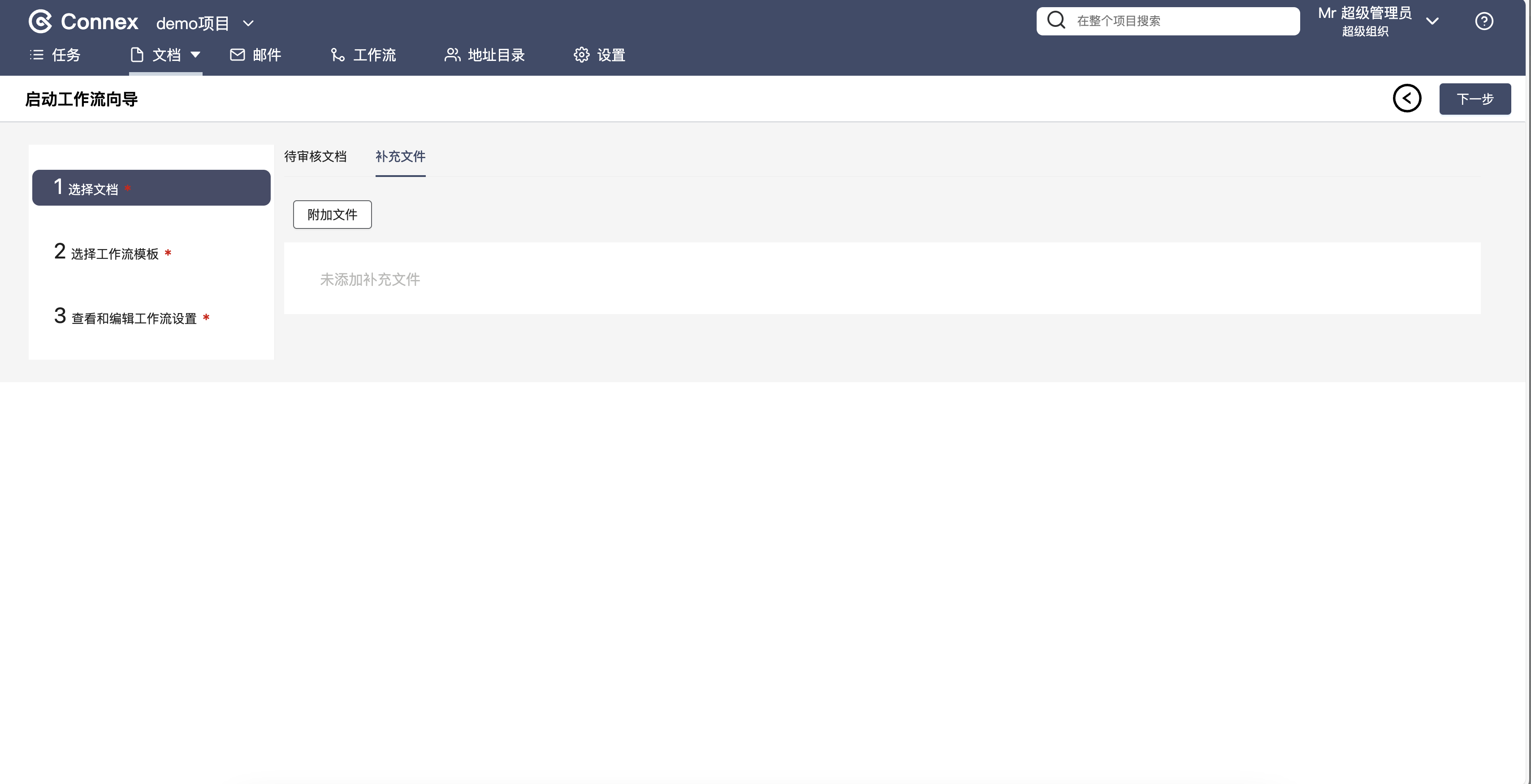
添加详细说明和其他不打算作为补充文件进行审核的相关文档。这可以是.txt文件,Word文档或任何其他文件格式。
补充文件将附加到您的工作流中。所有文档审核人都可以看到该说明,但文档审核人不会正式对其审核。
- 单击补充文件标签。
- 单击附加文件。
- 从您的计算机或文档注册区中添加文件。
提示:
	作为补充文件添加的机密文档将作为本地文件添加。这意味着它们不会被添加为机密文档。
	任何有权查看工作流的用户都可以下载所有的补充文件。
步骤 3.选择工作流模板
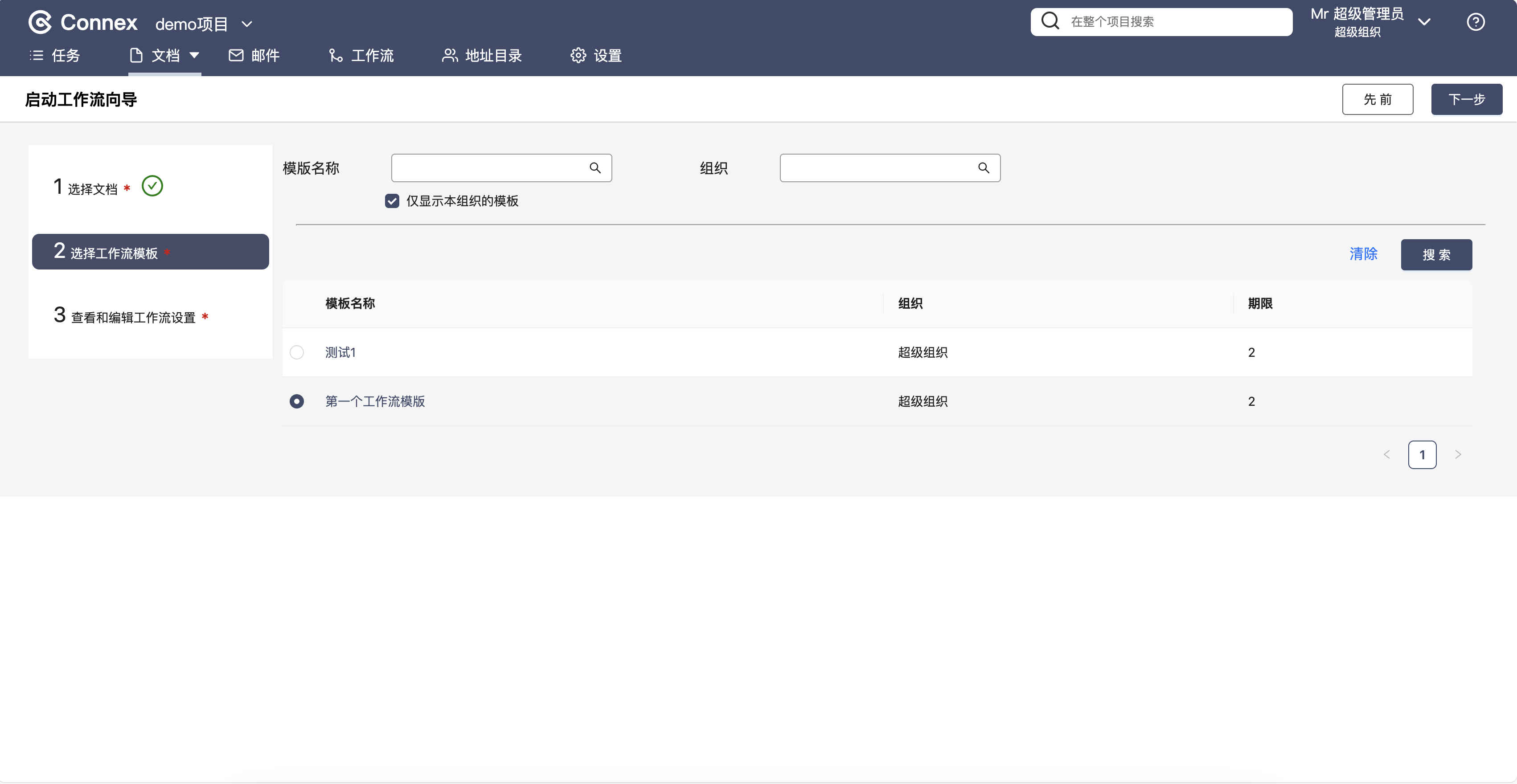
- 现在,单击下一步。
- 从显示的列表中选择工作流模板。
- 点击下一步。
无法看到所需工作流模板?
以下是无法找到工作流模板的一些常见原因:
- 默认情况下,您只会看到由您的组织所创建的工作流模板。取消选中仅显示本组织中的模板以查看在您的组织外创建的模板。
- 此列表仅显示激活状态的模板。如果此处未显示所需的工作流模板,请让工作流管理员激活该模板。
步骤 4.完成并传送您的工作流
- 在工作流名称字段中,为工作流指定一个描述性的名称。这样可以更方便地跟踪和报告工作流进度。
- 在工作流注释字段中,您可以输入文档审核人的说明。所有审批人都将看到您的说明。
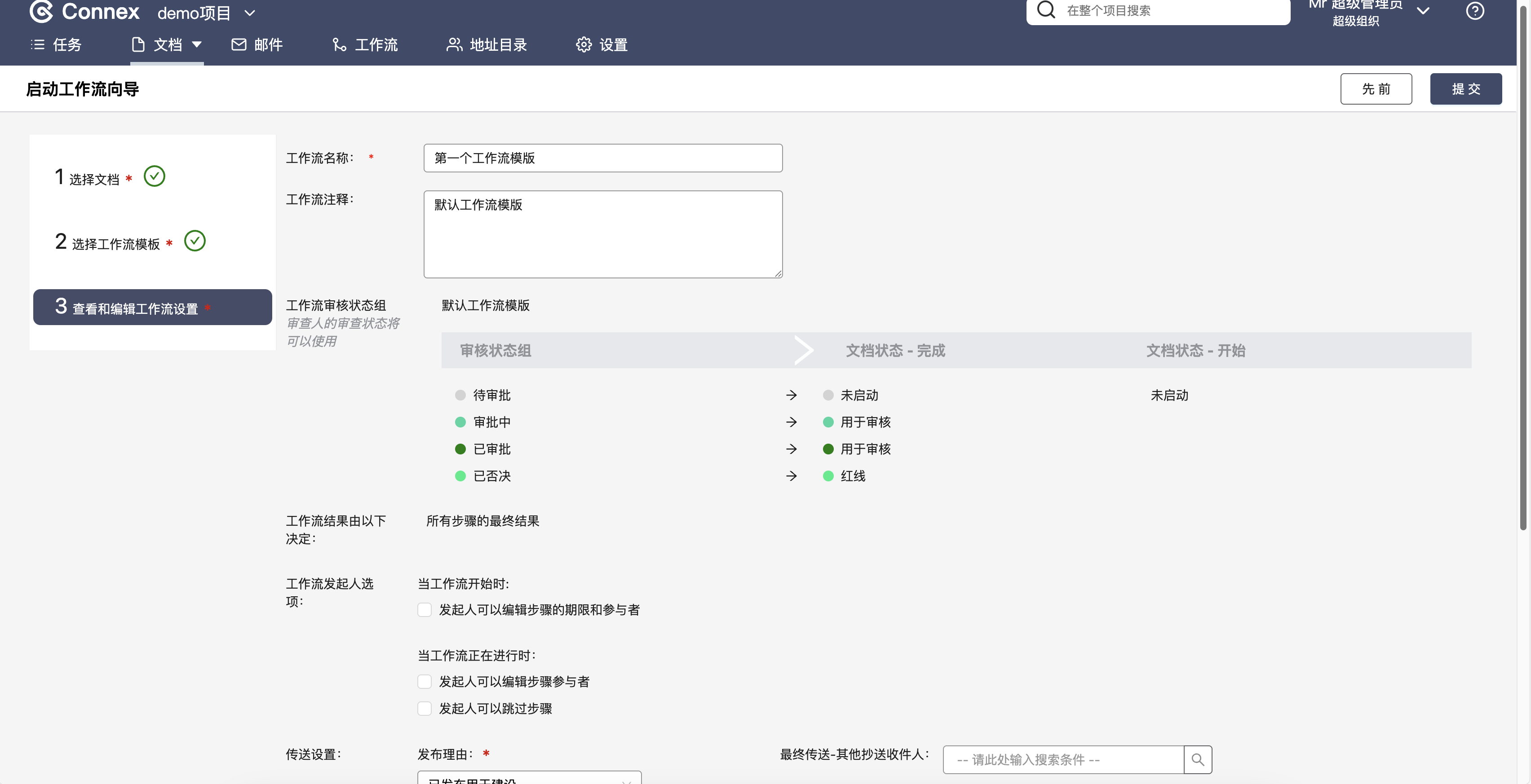
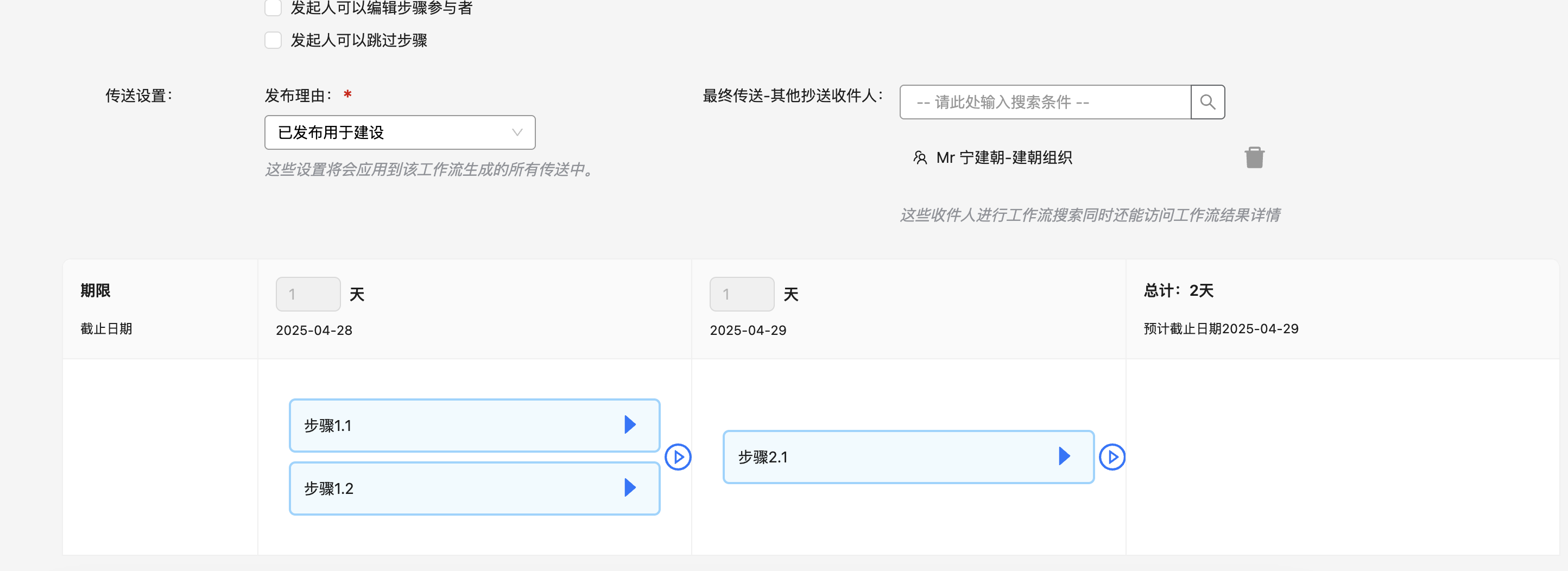
3 . 通过选择属性,问题原因、发布理由和其他可用字段,完成传送设置部分。
- 如果您希望某些项目参与者收到一份最终传送的副本,请将他们的姓名添加到最终传送 - 其他抄送收件人字段中。
提示:
	启动工作流流程时,文档将被锁定。
	它们被锁定在参与该流程的所有组织的文档注册区中,包括任何步骤的抄送参与者。
流程完成或终止后,文档将解锁。- 根据您正在使用的工作流模板,您还可以根据需要 编辑工作流步骤。
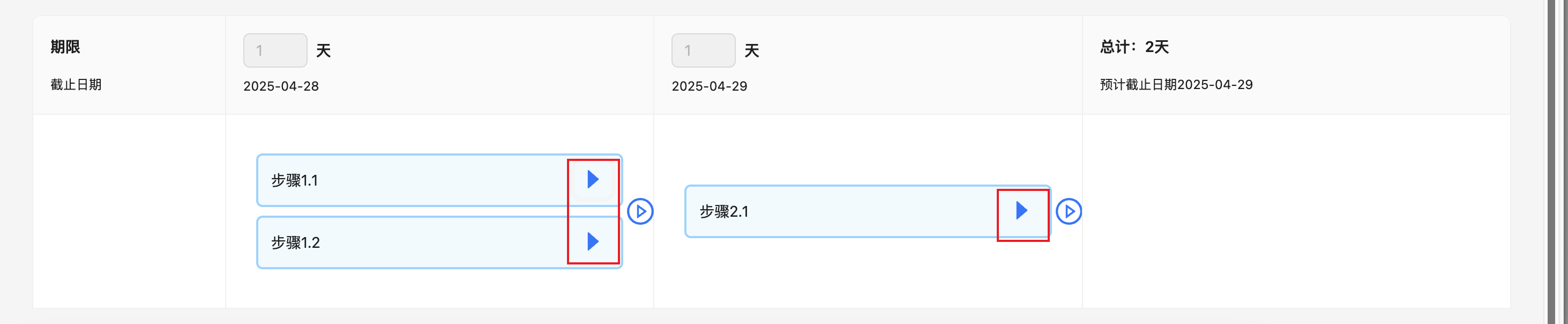
- 单击提交以启动工作流。您将会看到一份您传送文档的副本。