Appearance
查看事件日志以查看哪些用户访问或更改了文档
在Connex中可以很容易地查看组织中访问过文档的人员。
使用事件日志查看您所在组织中下载、审核、打开或更新文档的人员。
从页面顶部的项目选择器选择您的项目。
点击文档。
在搜索下方,点击注册文档区。
完成一个或多个搜索条件字段栏。
点击 搜索 按钮。
在搜索结果栏中点击您想打开的文档。
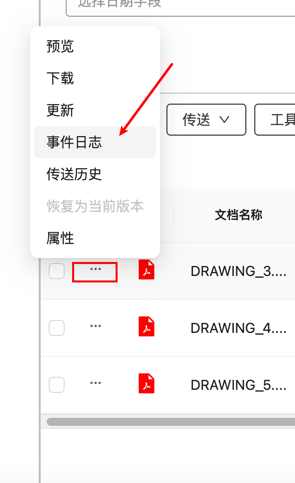
选择事件日志。
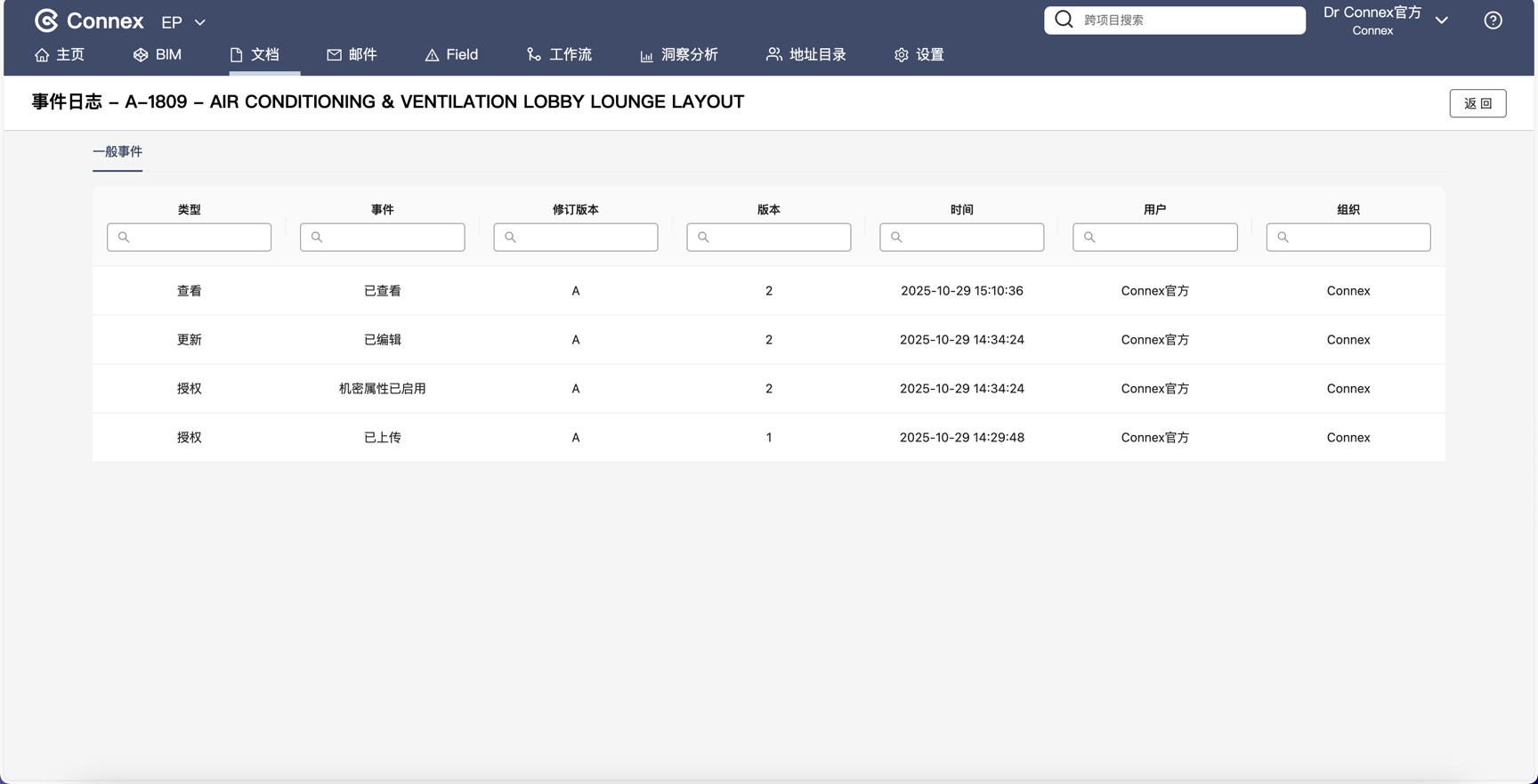
- 您将收到一份包含所有文档事件、人员姓名、文档修订号、日期和时间的列表。
Tip!
请记住,事件日志只显示组织内人员的活动。
事件定义
| 类型 | 事件 | 说明 |
|---|---|---|
| 授权 | 机密性已撤销 | 该用户已关闭了此文档版本的机密性。注意其他版本可能是机密的。 |
| 授权 | 机密性已启用 | 用户将此版本的文档设置为机密。将显示被授予访问权限的用户的详细信息。每个被授予访问权限的用户都显示为单独的事件。 |
| 管理 | 已锁定或已解锁 | 文档已由用户或工作流或供应商文档提交等流程锁定/解锁。 |
| 通知 | 接收日期... 不存在与同一文档版本相同的更新 | 此版本的文档已在传输中接收,但已存在于您的注册文档区中。单击传输链接以查看该文档。 |
| 发送 | 已发送 | 用户已将此版本的文档传送给另一个组织。单击链接以查看文档传送。这可能是常规传输,也可能是由工作流等流程启动的。 |
| 更新 | 自动上传或自动替换 | 文档通过接收文档传送或在工作流等过程中被自动上传或更新。注意: 此事件的用户并非一定是更新文档的人。查找同时发生的事件以确认哪个流程更新了文档,并查看相关传送以查看发送人。事件日志从组织的角度记录详细信息,因此用户字段通常填充该文档传送(来自您的组织)的首位收件人。 |
| 更新 | 已编辑 | 文档已更新。这是创建的新版本。括号中可能会显示更改内容的详细信息。并非每个字段编辑都被采集-对于这些字段,您将看到"已编辑"一词。 多个更改可能同时发生在多个事件上。注意: 此事件的用户并非一定是更新文档的人。查找同时发生的"已自动上载"或"已被自动替换"事件,以确认哪个流程更新了文档,并审查相关传送以查看谁发送了更新的版本。 |
| 更新 | 已恢复到当前文档版本 | 具有相应权限的用户将此版本设置为该文档的当前版本。新版本将与"已编辑"事件同时创建。 |
| 更新 | 已上传 | 用户已注册此文档。它将是版本1。 |
| 查看 | 已下载 | 用户已下载了此版本的文档。 |
| 查看 | 已预览 | 用户已预览了此版本的文档。 |
| 查看 | 已查看 | 用户查看了此版本文档的文档属性或事件日志。 |