Appearance
批量更新文档
若要更新文档,你的账号所需权限
更新文档我们可以逐个或批量更新文档。在Connex中,更新文档有时被称为"替换"。
您可将现有文档更新到:
- 上传新文件
- 更新元数据(如专业或状态)
更新文档将为其创建新版本。新版本将成为文档的当前版本。文档的所有版本都自动保存在Connex中。如果需要,您可以访问早期版本(早期版本的查找方法:在注册文档区点击检索文档历史,即可找到)
在开始之前,最好使用一致的命名约定准备文件。在文件名中包含文档编号和修订版有助于Connex在处理过程中预填信息;节省时间。
开始
- 选择您要更新的文档。
- 单击工具>更新。
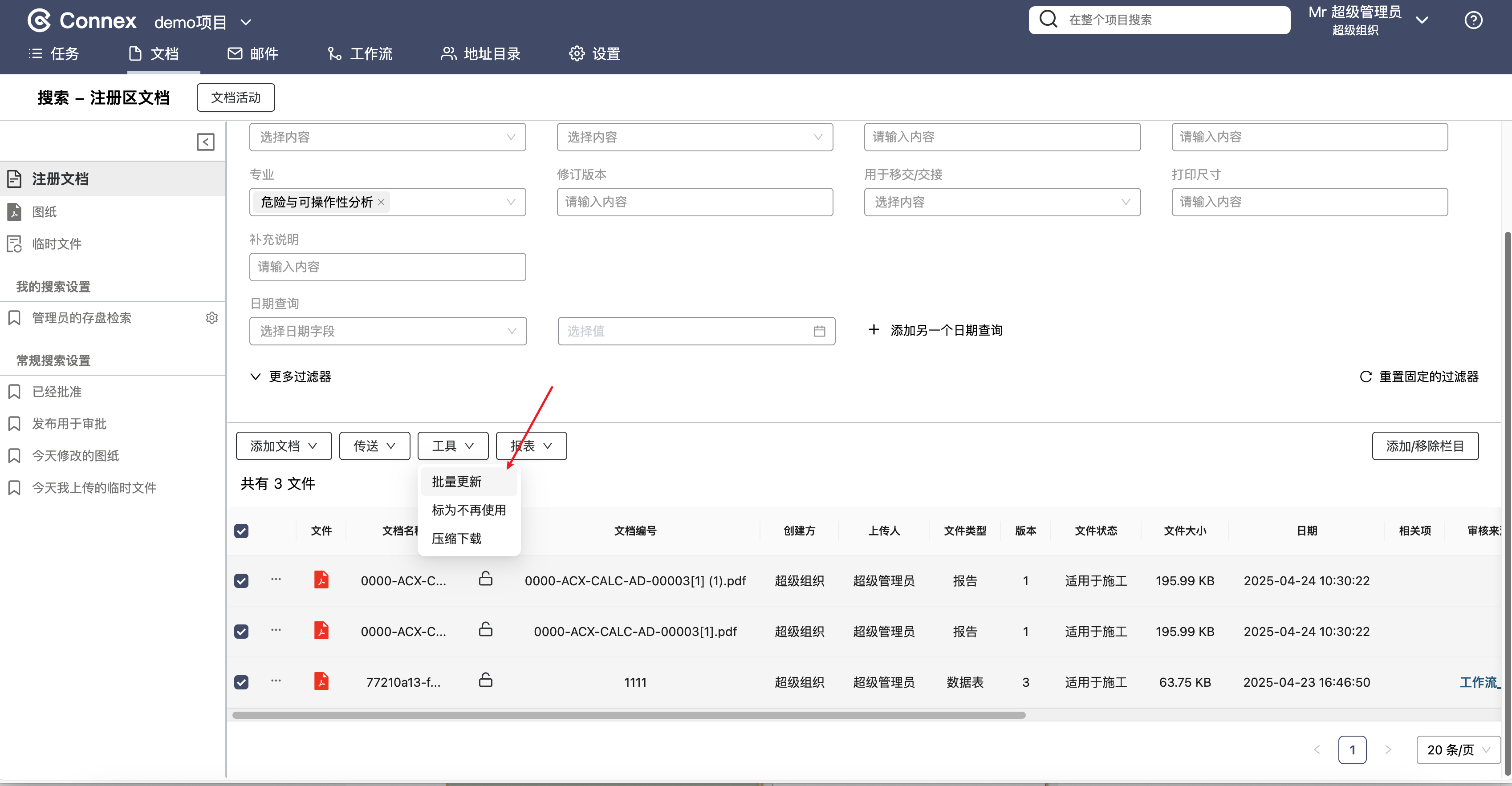
- 要更新单个文档,请选择该文档,然后在右侧面板中更改值,如"标题","状态"或"专业"。
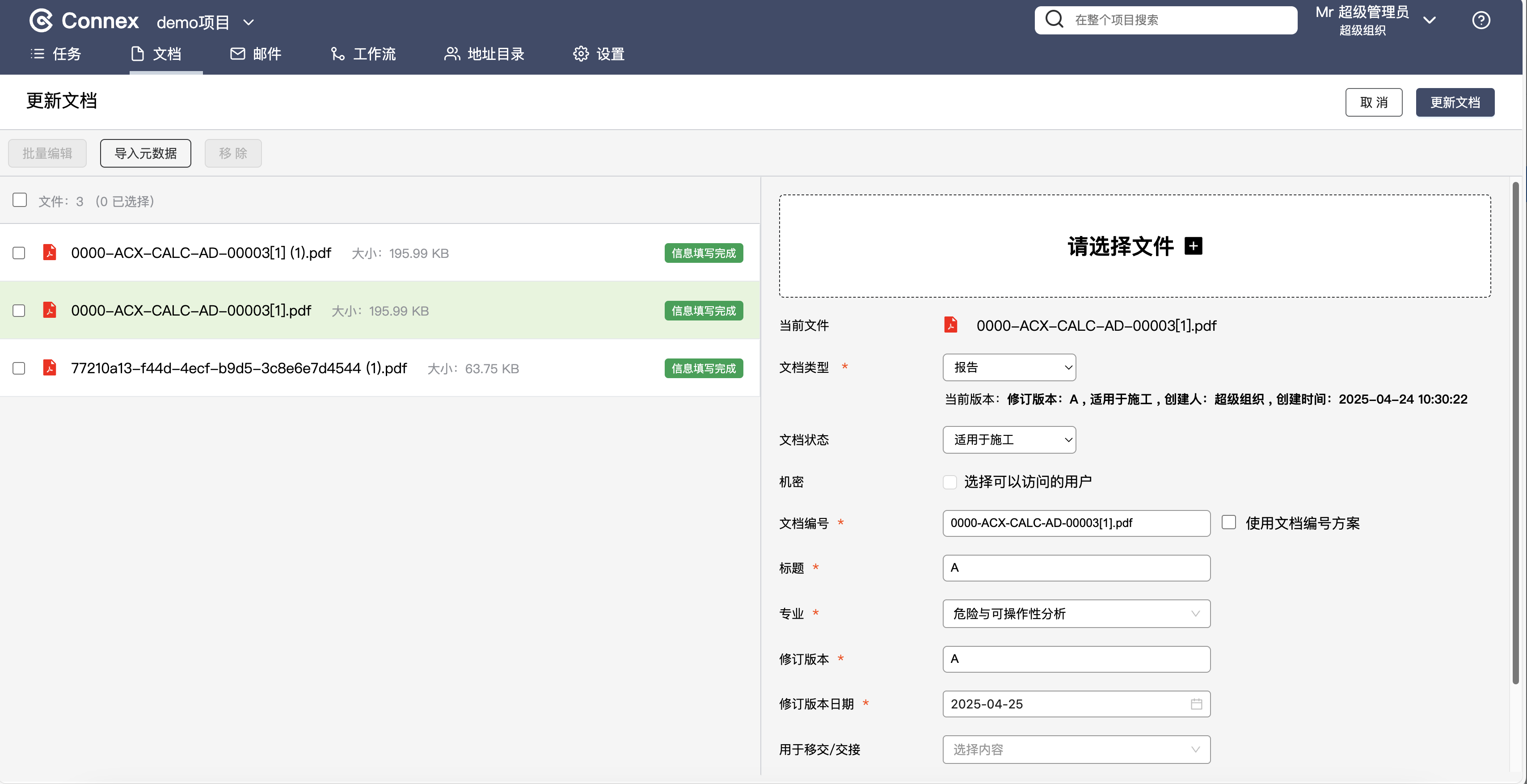
要更新与本文档关联的文件,只需将新文件从本地拖放到提供的**“请选择文件”**空白处。或者,单击上传区域框中空白处的任意位置,然后从您的本地选择文件。
要更新多个文档,请选择这些文档,然后单击批量编辑。
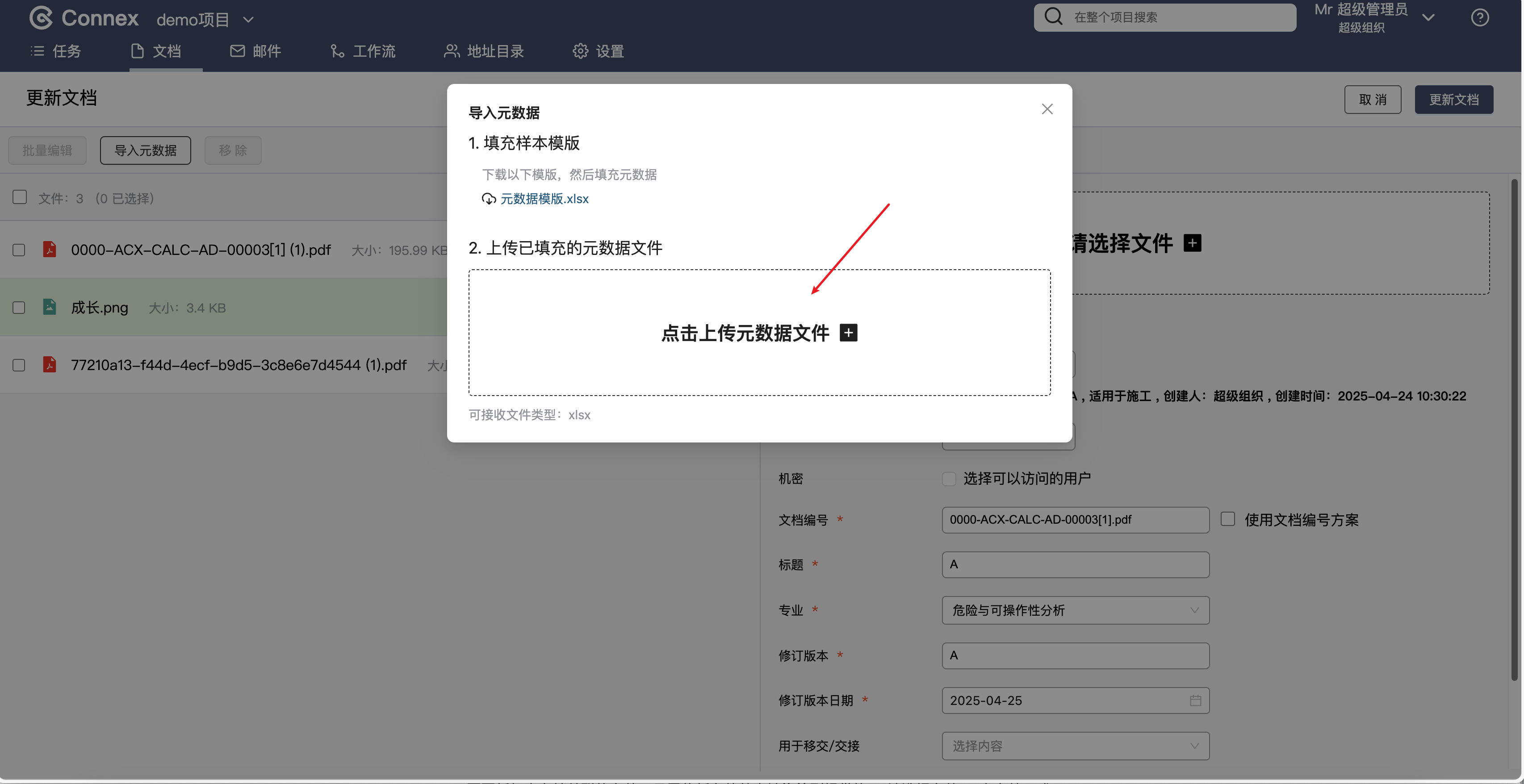
导入元数据
- 下载包含需要填写的文档字段的模板。每个项目都有一个唯一的模板。如果项目上的文档字段发生更改,模板将会更改,因此最好从新模板开始。
- 在电子表格应用程序(如Excel)中打开元数据模板文件。
- 填写所有必填字段。这些字段在文件中以粗体显示。
- 您会注意到文件字段已自动为您填写。请确保根据正确的文件输入正确的文档编号和其他元数据。
- 根据需要填写模板中的其他字段。
- 通过拖放文件上传已填充的元数据文件,或单击上传区域框中的任意位置并从您的计算机中选择文件。
- 单击导入
提示!
现在,您可以在导入元数据文件后单击下载元数据模版文件 。 这让您可以检查导入文件的错误。如果没有错误,您将看到"确定"结果。
完成您的文档
完成所有更新后,单击更新文档。
您将在您所在组织的"注册文档区"中看到一条提示,说明您的文档已更新。
选择传送文档以便其他组织可以访问这些文档。