Appearance
批量上传本地文件到注册文档区
在Connex的文档模块中上传文档,您的账号需要拥有以下权限:
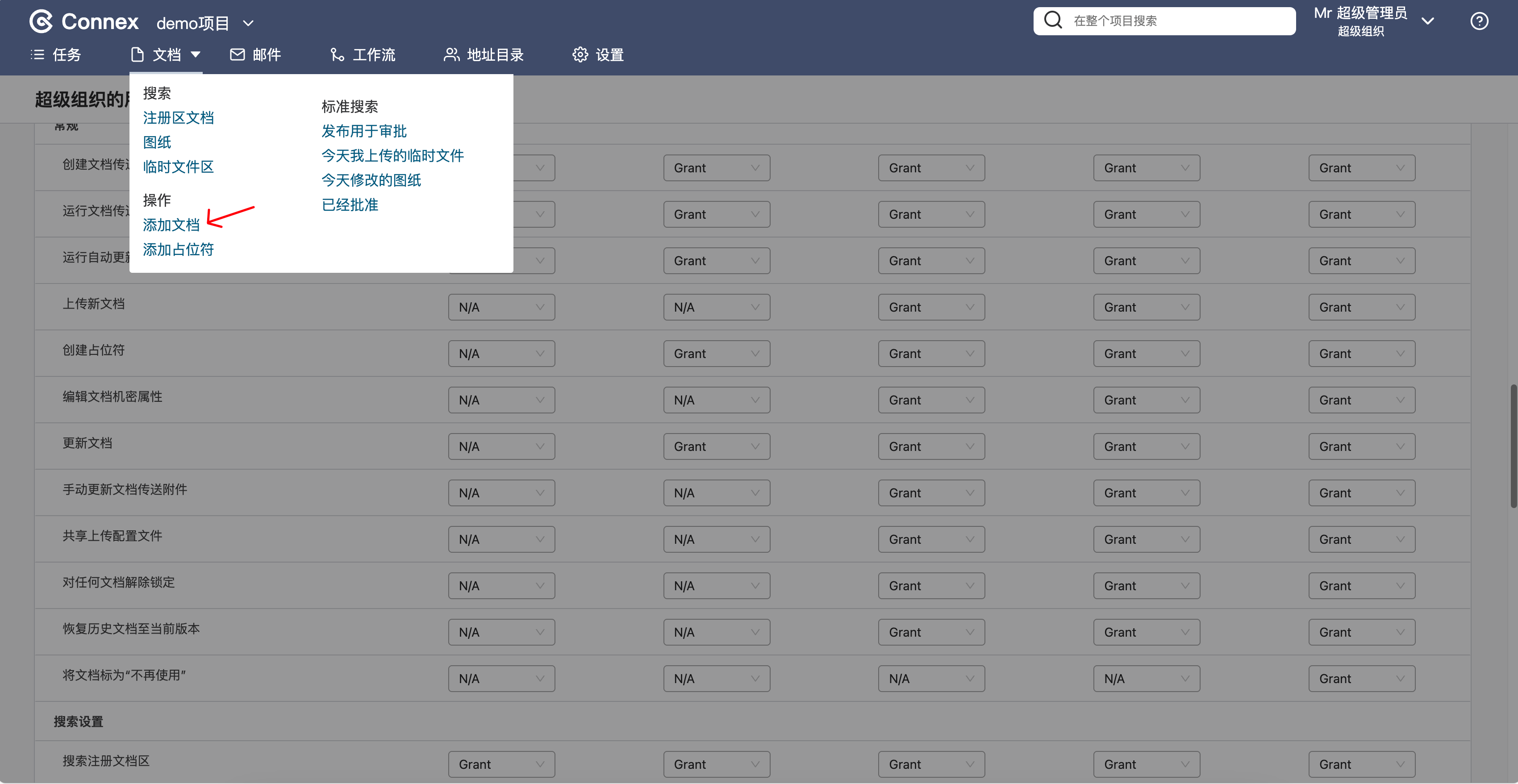
上传新文档1. 首先,点击导航栏的“文档“,然后点击”添加文档“
2. 选择本地文件
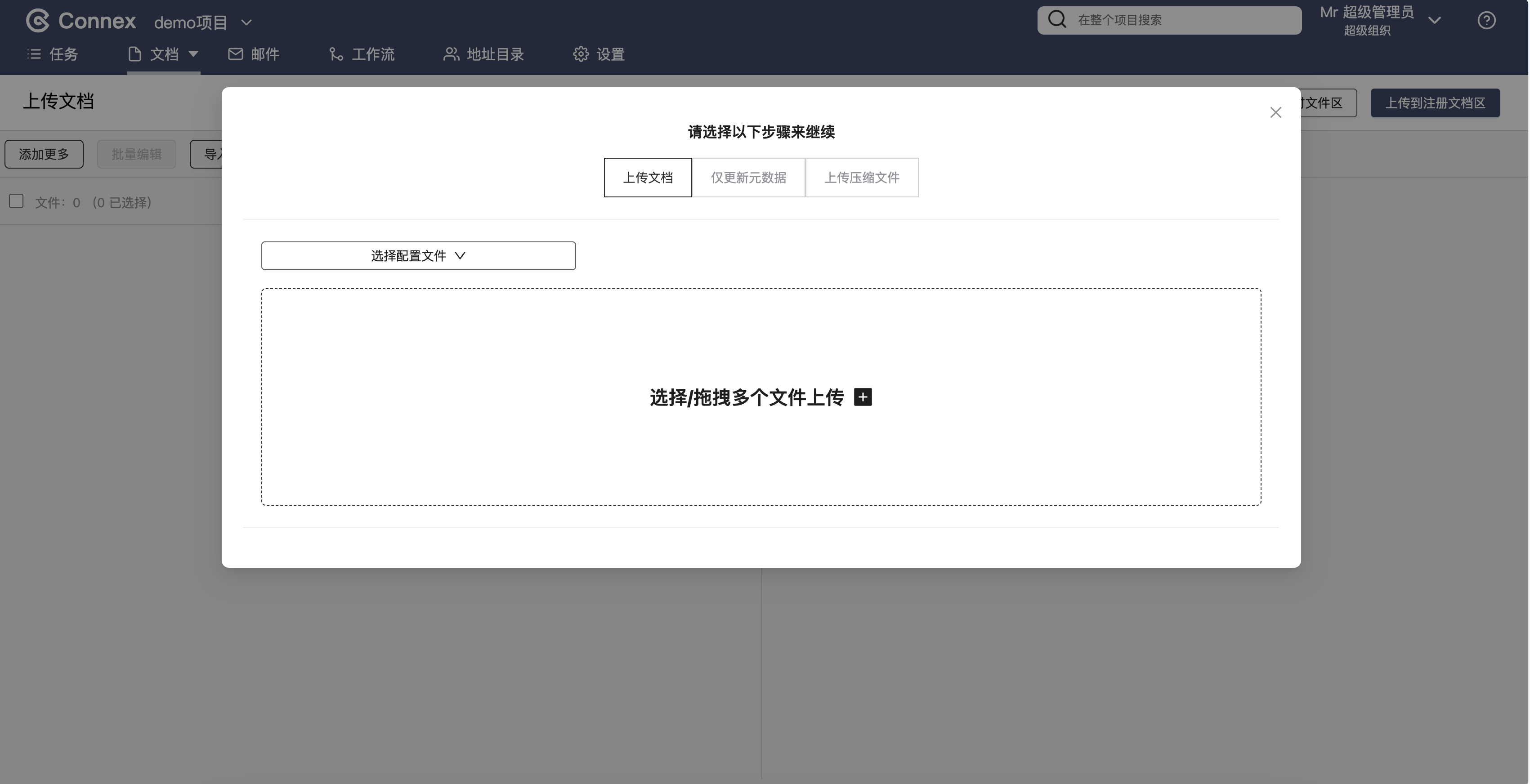
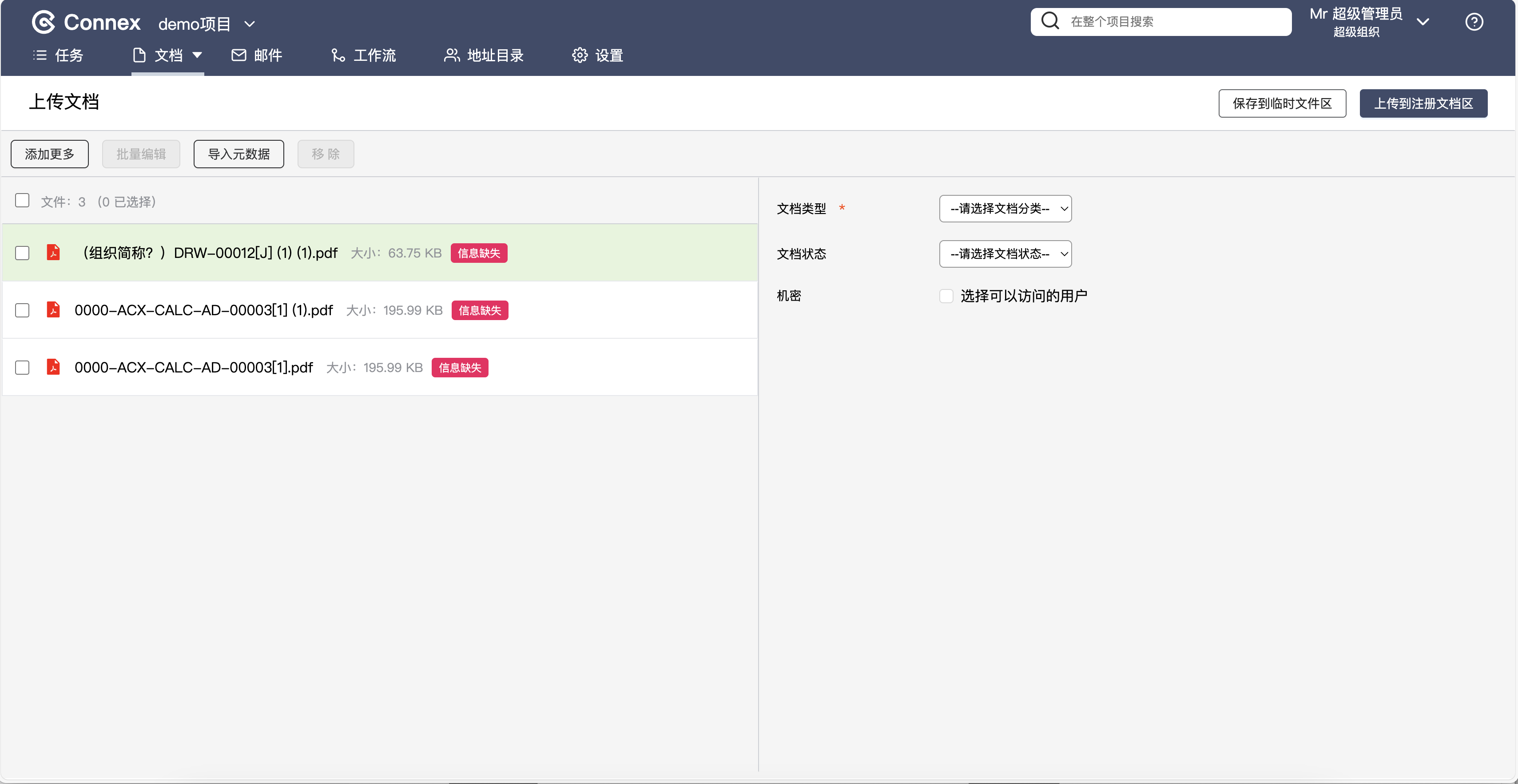
3. 填写内容
首先,选择文档类型。
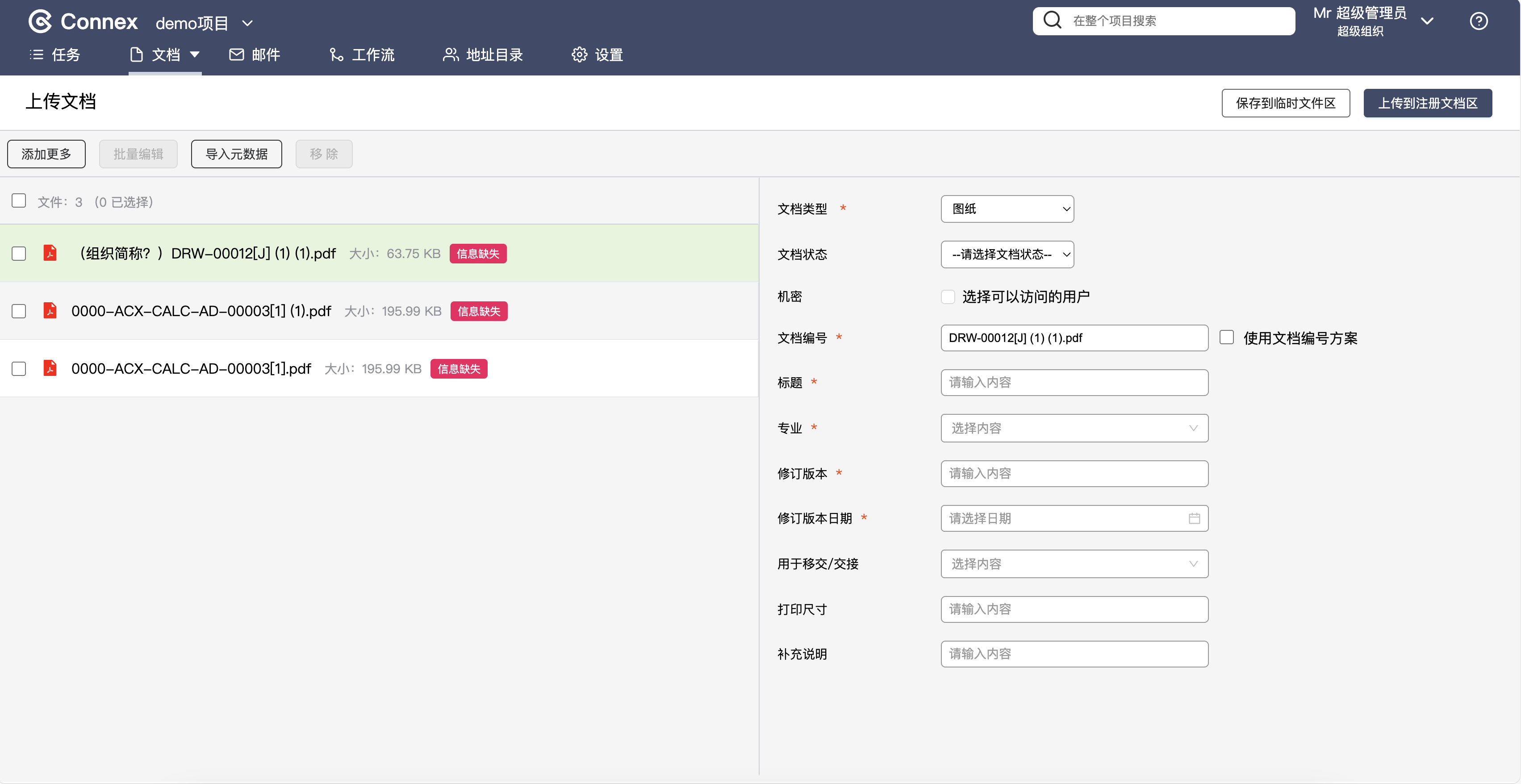
填写每个字段的内容。
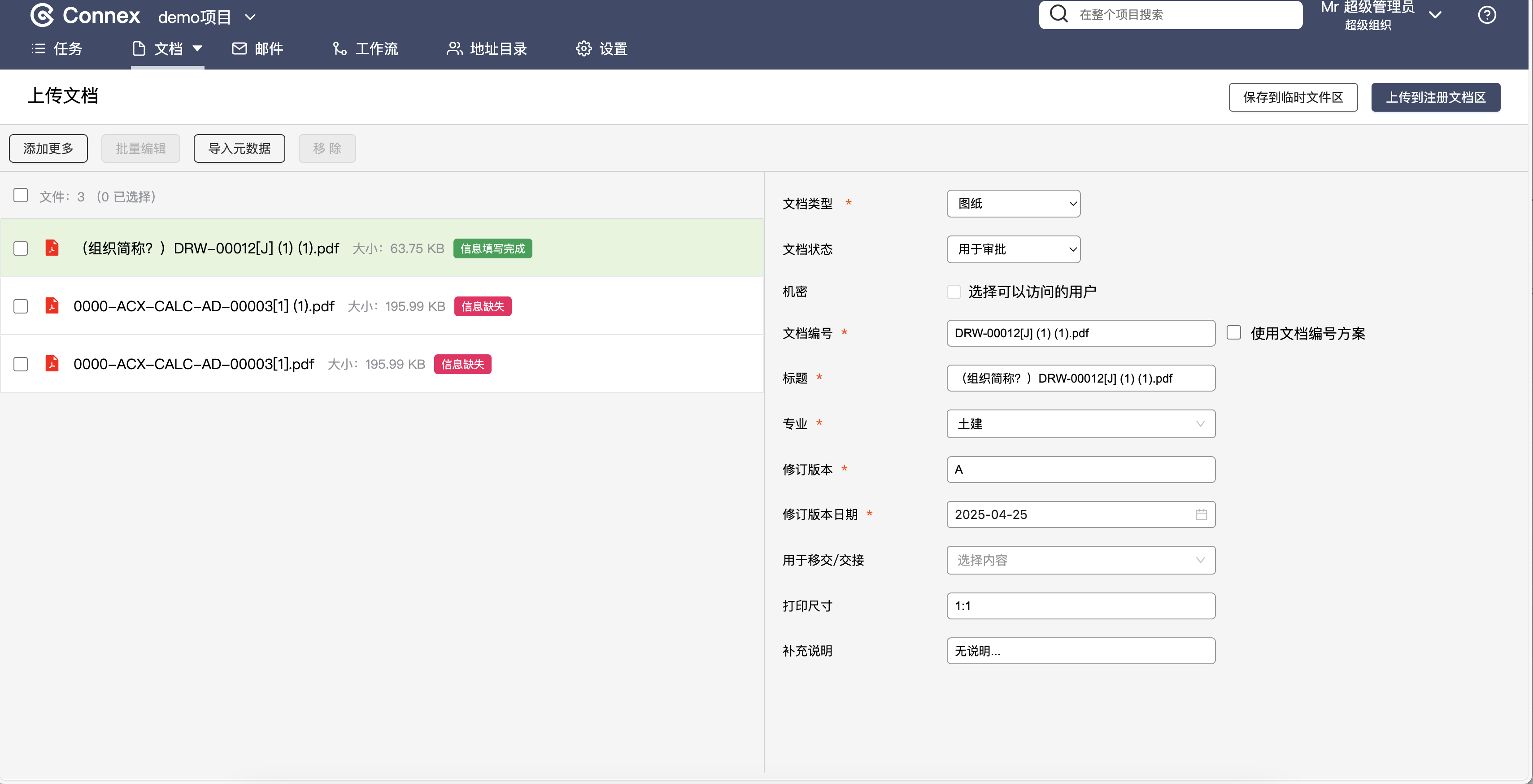
重要提示(*):
1. 若勾选“文档编号”填写框右侧的“使用文档编号方案”这个复选框,则会根据当前文档类型的文档编号方案来进行生成文档编号。若当前的文档类型并没有匹配文档编号方案,则默认用文件名来作为文档编号。
2. 带红色“*”的是必填项,需要将所有必填项的内容完成,否则会无法上传。
3. 文档编号不可重复,在当前项目内,您需要填写无重复的文档编号才可以成功上传。
4. 批量编辑
勾选需要批量编辑的文件最左侧的复选框,然后点击“批量编辑”
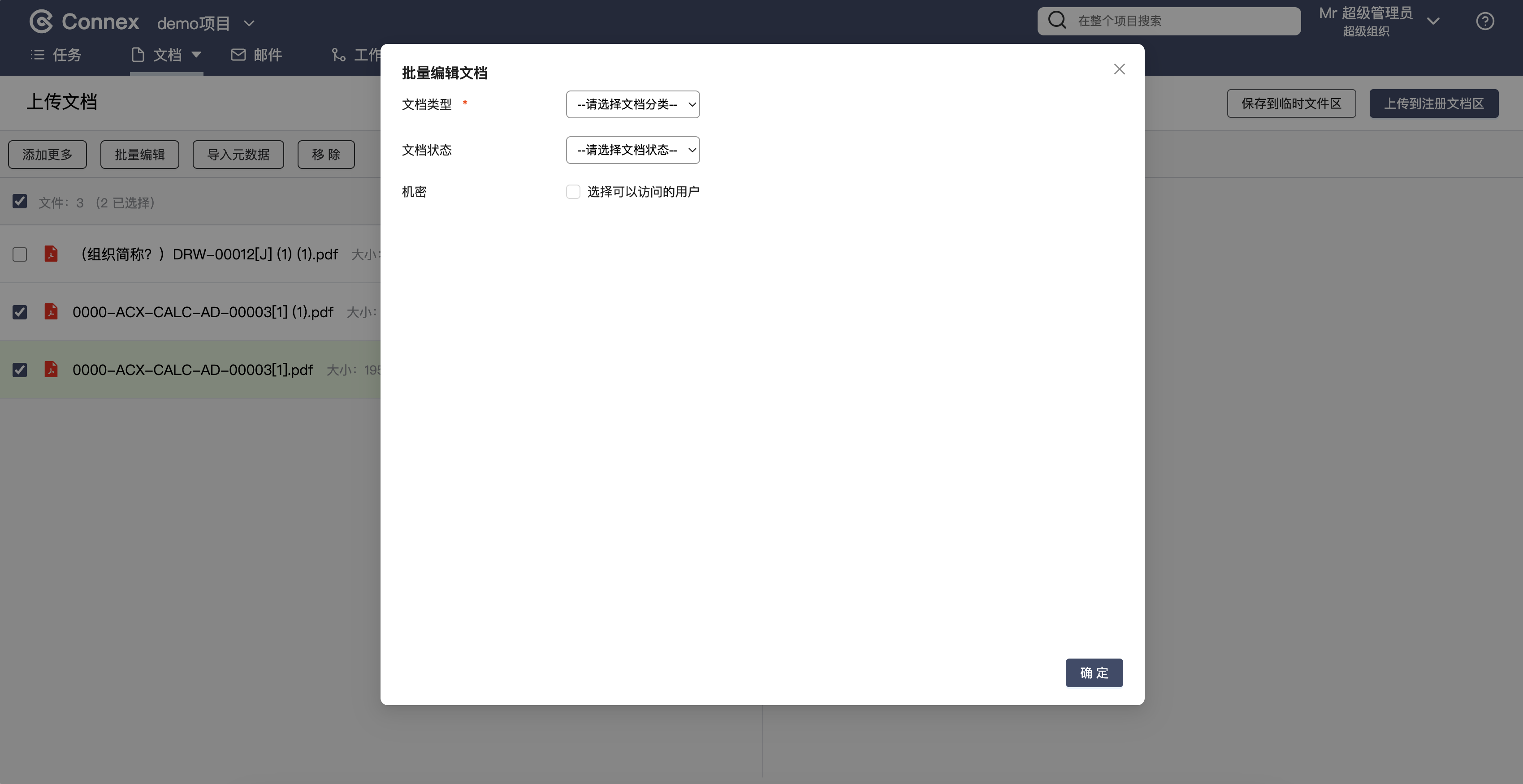
选择文档类型,然后填写字段即可
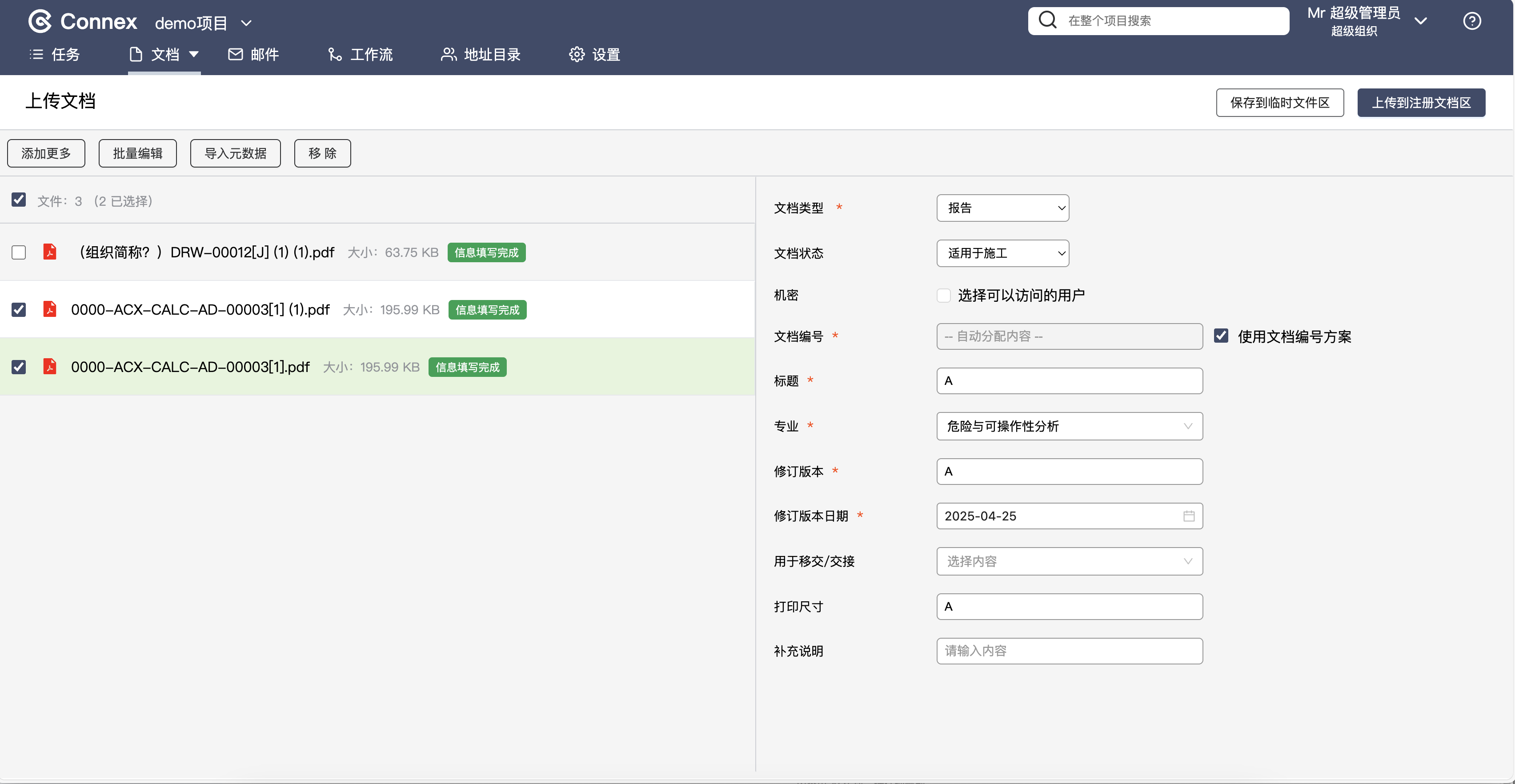
5. 上传到注册区 / 上传到临时文档区
点击右上角的“上传到注册文档区”,或者“保存到临时文件区” 即可。