Appearance
将文档标为不再使用
在Connex中文档无法被删除,但您可以在您的注册文档区中隐藏文档。
当我将一份文档标为不再使用时会怎样?
该文档将不会显示在您组织的注册文档区中。 该文档仍然可以在历史中被查看。
您已经将该文档传送给其它组织?如果您要将该文档隐藏在其注册文档区中,那么您需要发送一份文档传送更新该文档在这些组织中的状态 。
我什么时候应该将一份文档标为不再使用?
例如在下列情况可以将文档设为不再使用:
- 文档错误地传送给了您,因而您想要在您的注册文档区隐藏它们,或者
- 部分工作将不被执行,因而您要隐藏和此工作相关的文档。
不要用将文档标为“不再使用”来修正一个错误!
有人上传的文档有错误? 例如,如果某人上传了错误的文件。 那么,请不要将该文档标为不再使用。您可以通过用正确的文件或文档信息替换此文档来修正这个错误。添加一个关于为什么该文档被替换的意见。
Tip!
一旦您已将该文档标为不再使用,您不能将此文档恢复到当前版本。
如何将文档标为不再使用
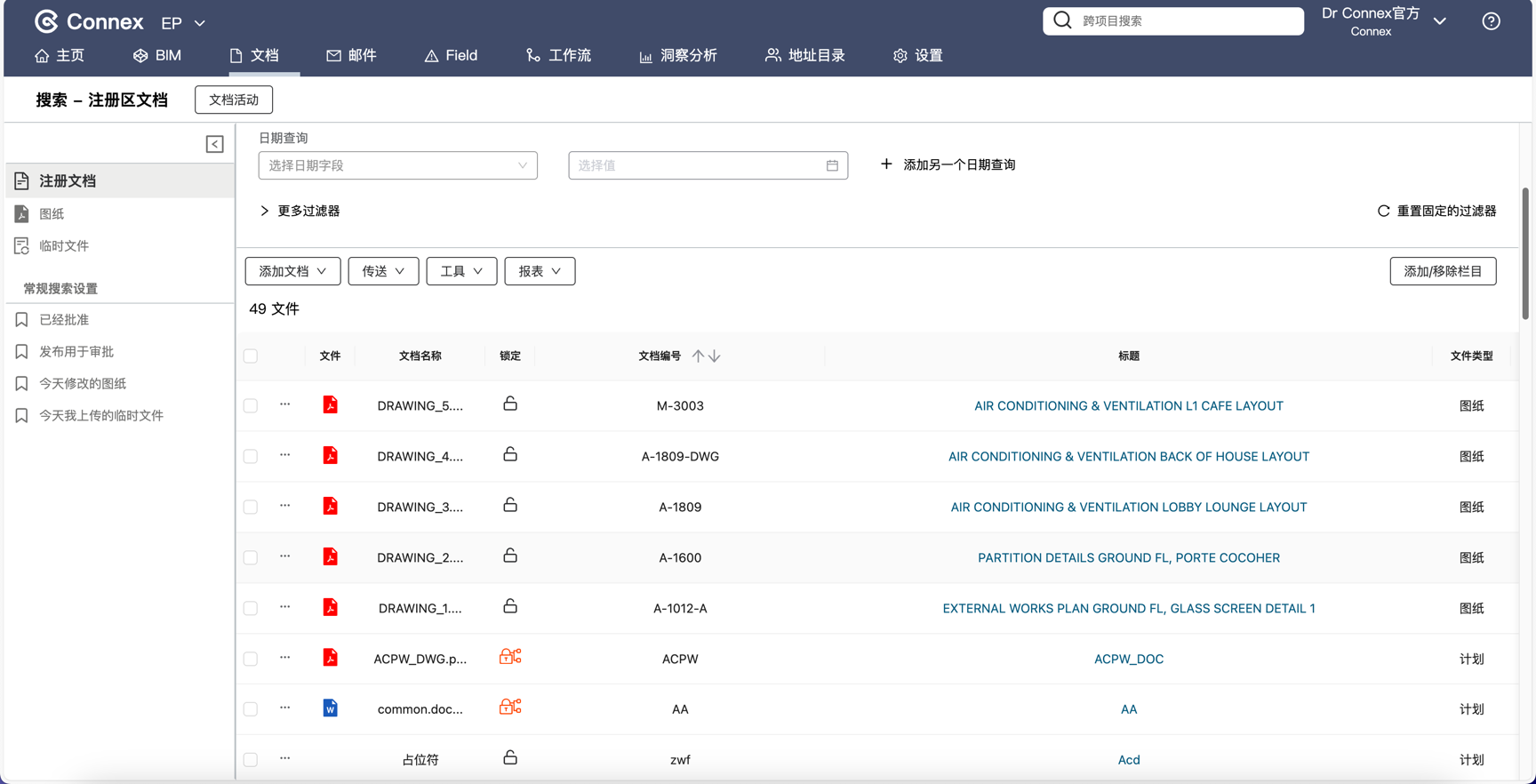
- 选择您的项目。
- 单击文档。
- 选择注册文档区。
- 完成一个或多个搜索条件字段栏。
- 单击搜索 按钮。
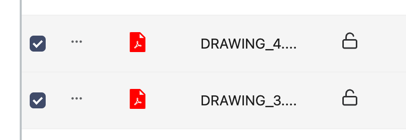
- 单击您要标为不再使用的每份文档的复选框。
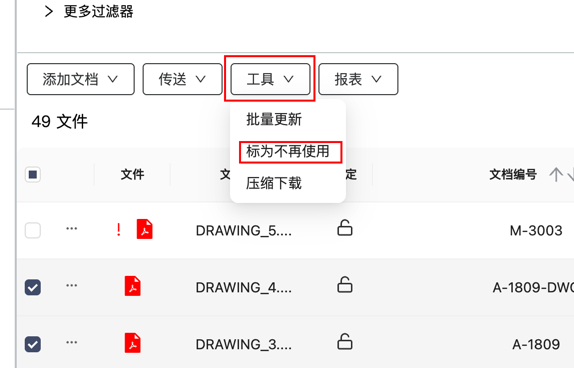
- 单击工具 按钮,然后选择标为不再使用。
Tip!
无法看到标为不再使用选项?询问 您的组织管理员 ,给予您权限。
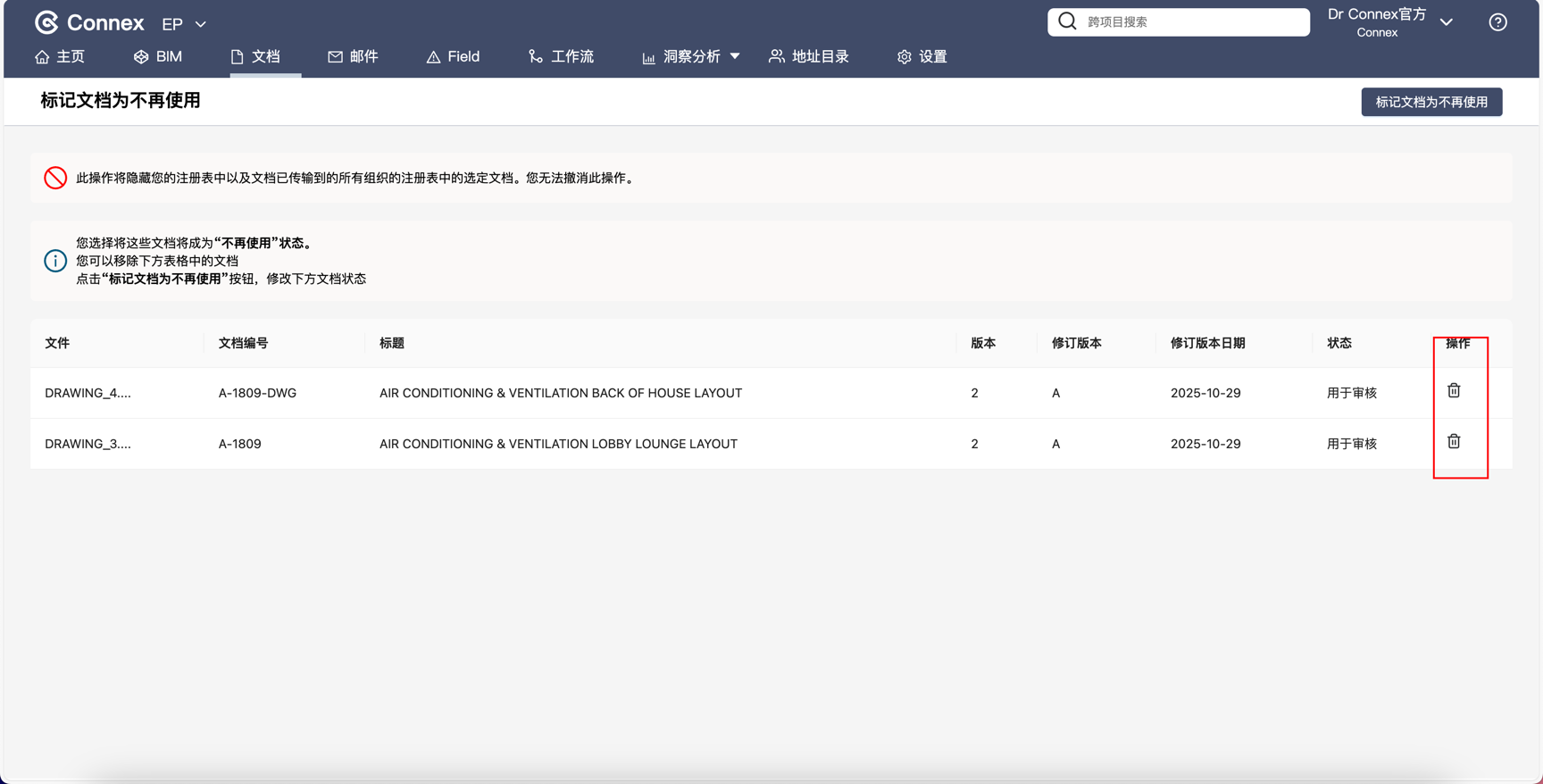
- 审核想要标为不再使用的文档列表。 您可以:
- 移除文档 - 单击移除 列中您不想标为不再使用的每份文档的回收站 图标。
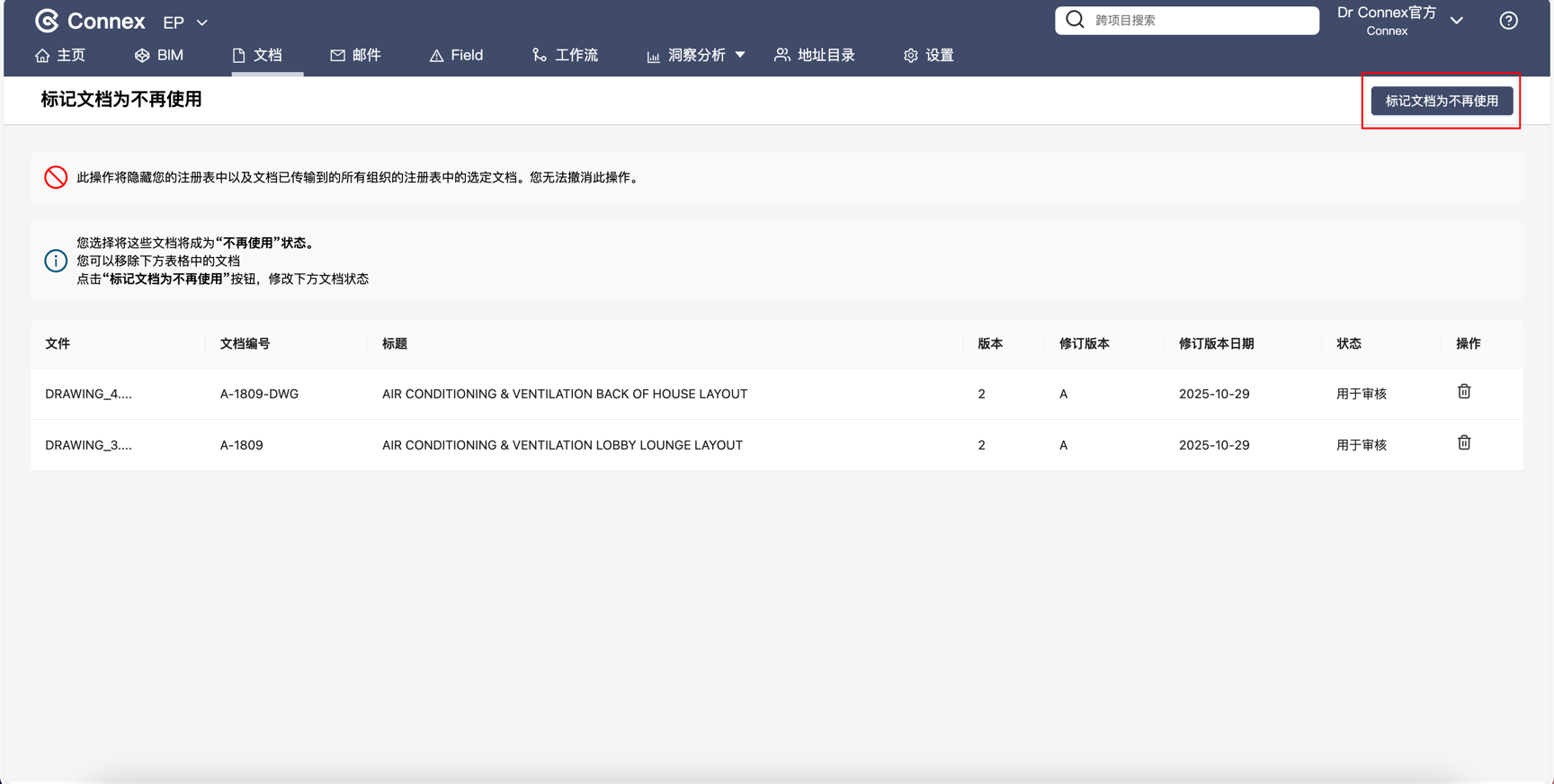
- 单击标为不再使用按钮。
- 单击确认消息中的确定 按钮。
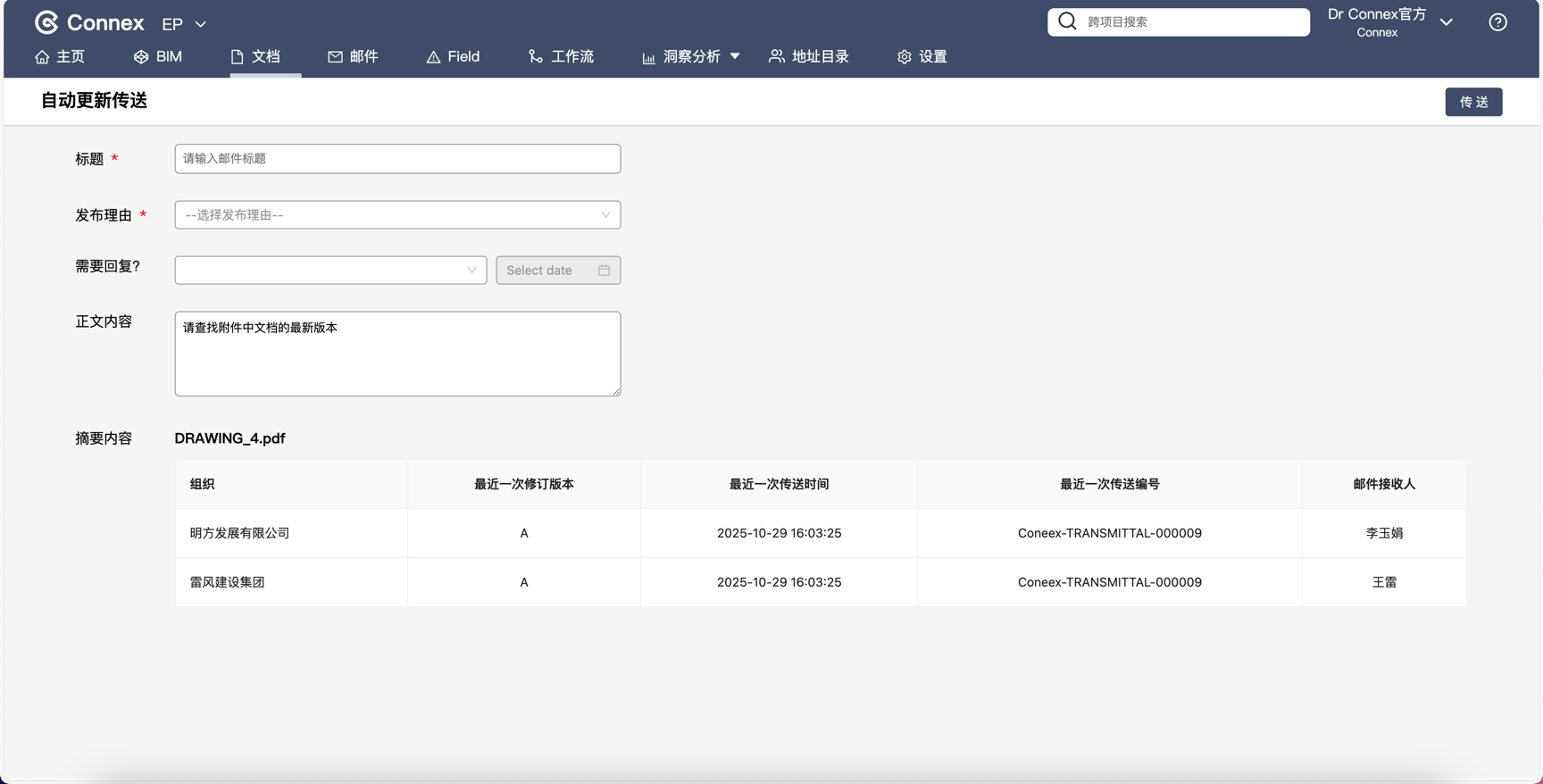
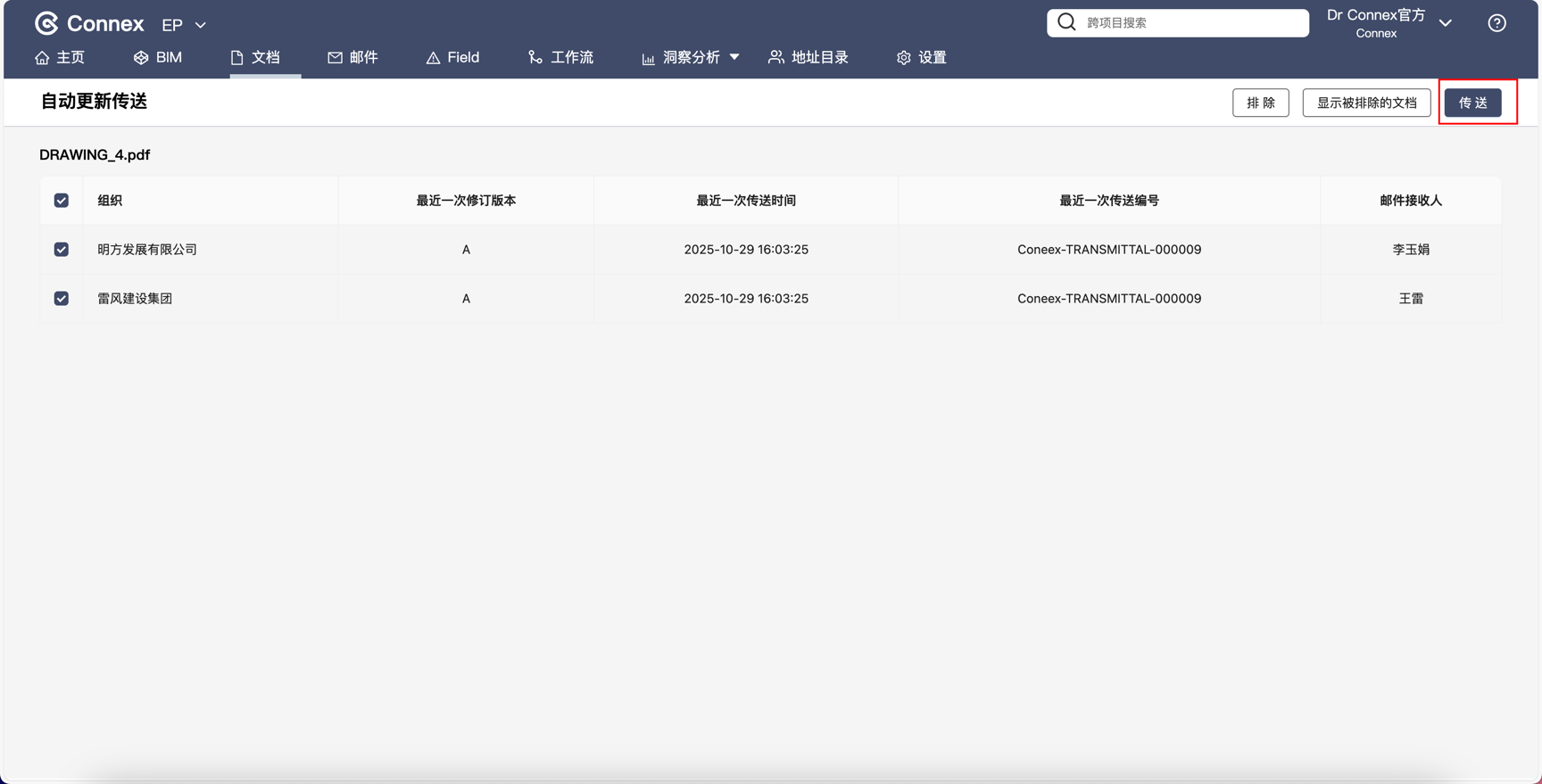
- 若此文档已传送过给其他组织,那么页面会自动跳转到自动更新文档传送页面
发送一份自动更新文档传送给其他文档收件人
- 单击传送 按钮。
完成所有必填的文档传送字段,和任何其它需要填写的字段。
单击发送 按钮。