Appearance
解决您用户的权限问题
介绍用户角色。作为组织管理员,您对组织中的用户及其如何与Connex的交互负责。
拥有权利的同时也被赋予了重大的责任。 您可以管理组织中的用户如何与Connex交互以及其信息访问权限。 您可以 [创建] 和 [禁用] 用户帐户,并管理用户权限,使他们能够访问系统不同区域的功能。
权限在用户角色中进行管理,用户角色被配置并分配给每一个用户。
当您的组织首次加入Connex时,会获得一个默认用户角色集。但是,我们知道每个组织都有不同的需求,因此我们允许自定义用户角色。
让我们看一个例子。
提示!
Connex是一个中立的系统 只有您(和您的同事)可以访问您组织的信息。这适用于我们的客服,他们无法更改您用户的权限-作为管理员由您来管理此权限。
示例:帮助张三上传文档
张三,要求您的一位同事上传一份文档。 他按照支持文章中概述的步骤进行操作,但无法看到上传新文档选项。 他询问客服(可以通过“联系我们”来联系我们的客服)寻求帮助,他们将他推荐给他的组织管理员(也就是您),并进行一些步骤来分配用户角色。
让我们看一下Connex中张三的权限。
从设置 > 分配用户角色我们将搜索Patrick。
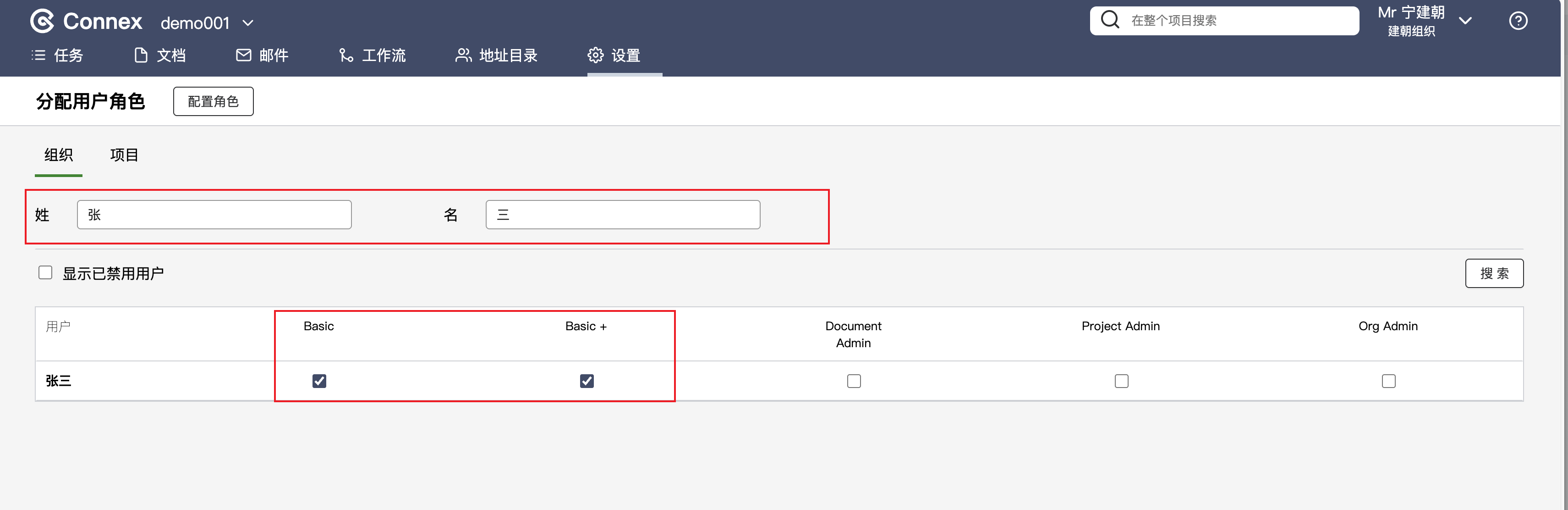
我们可以看到他被分配了两个用户角色。“基本”和“基本+”。
这并没有告诉我们有关Patrick可以访问的特定权限的更多信息,所以让我们单击配置用户角色设置查看授予的这些角色的权限。
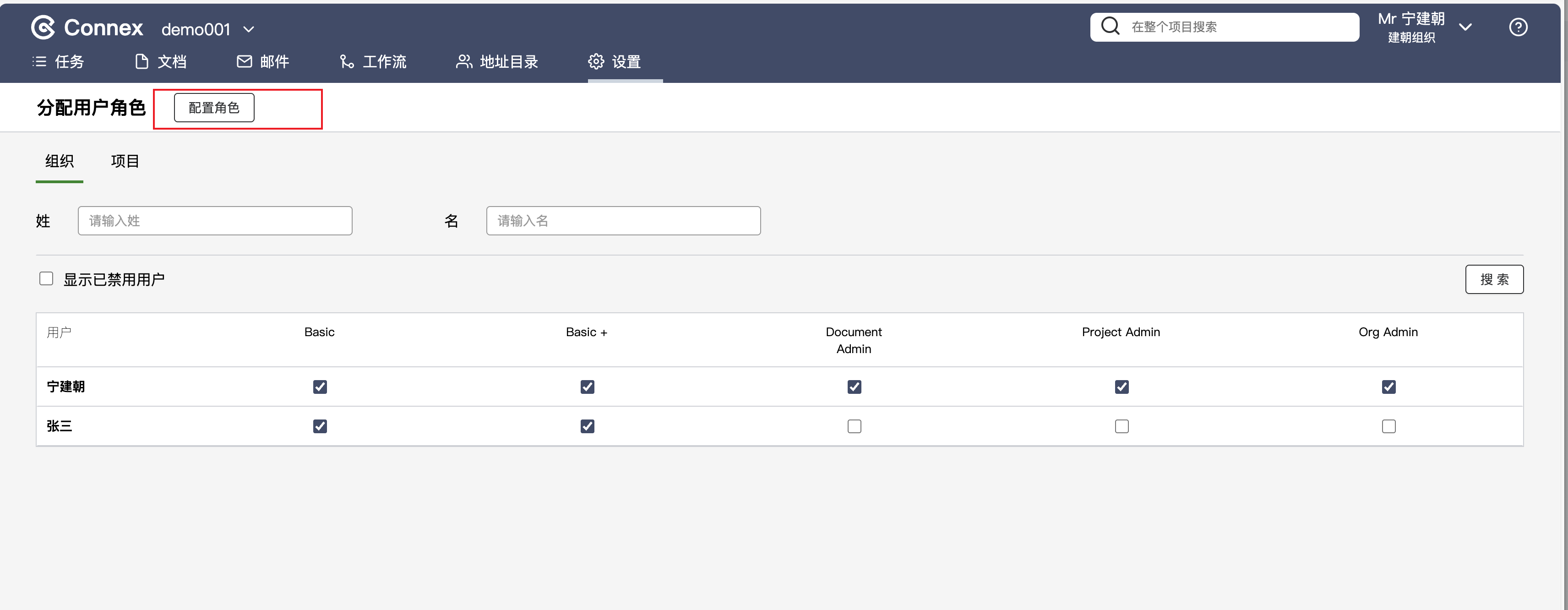
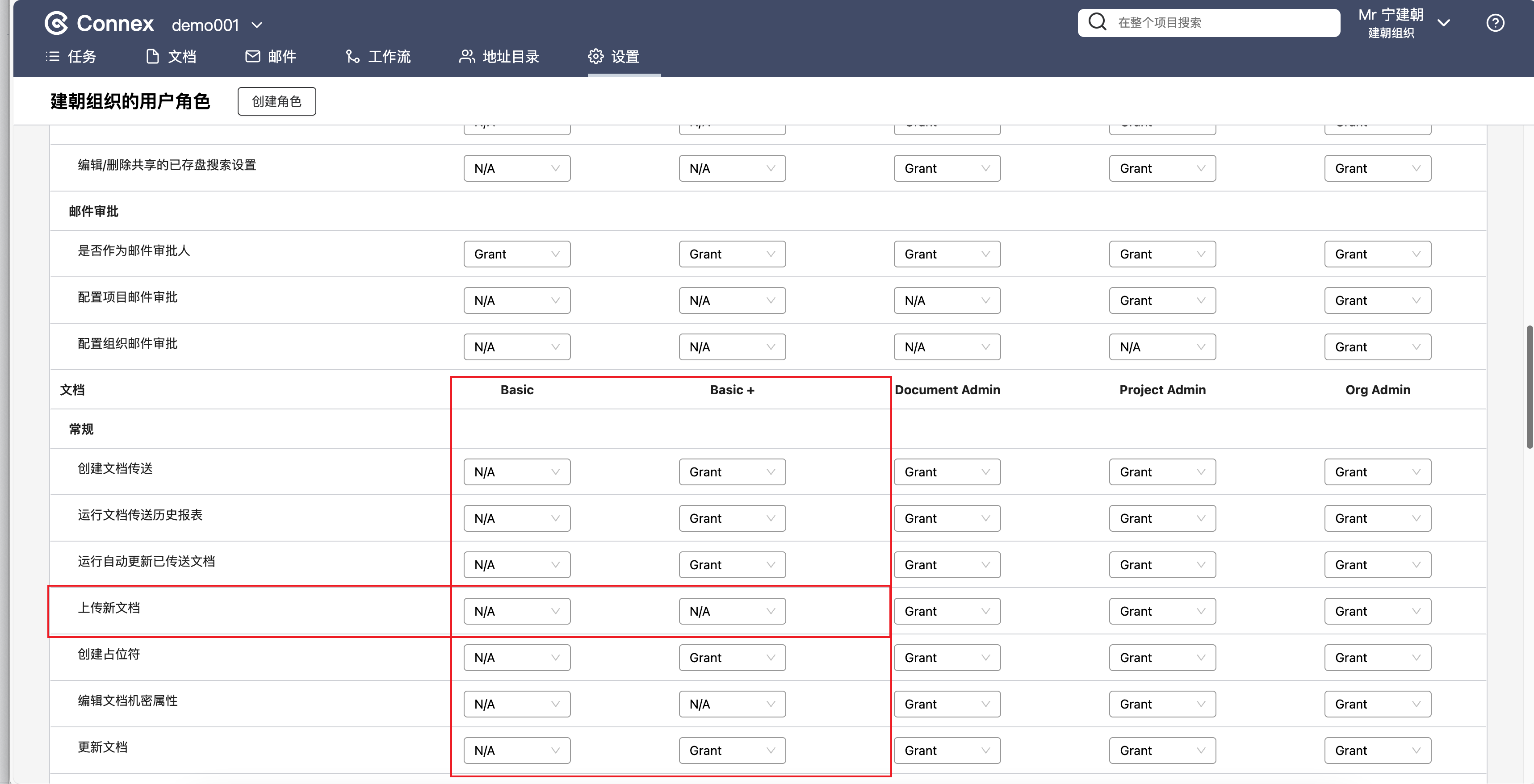
我们可以看到两个角色的上传新文档的权限被设为了“不适用”。 实际上,该角色似乎在“文档”模块中没有太多权限,因为许多权限被设置为“N/A”(或“不适用”)
您至少有三个选择来解决此问题:
- 为已分配的其中一个角色授予所需权限。
- 分配角色 - 已授予所需的权限。
- 创建一个新角色,授予权限并分配。
Connex中的权限通常被称为“安全资产”或“权限资产”。请注意,“文档管理员”角色的权限必需设为准许,以及张三可能需要访问的其它权限。
让我们选择选项2,并为他分配“文档管理员”角色。
请点击分配用户角色返回上一页**。**
勾选“文档管理员”角色,然后单击保存。
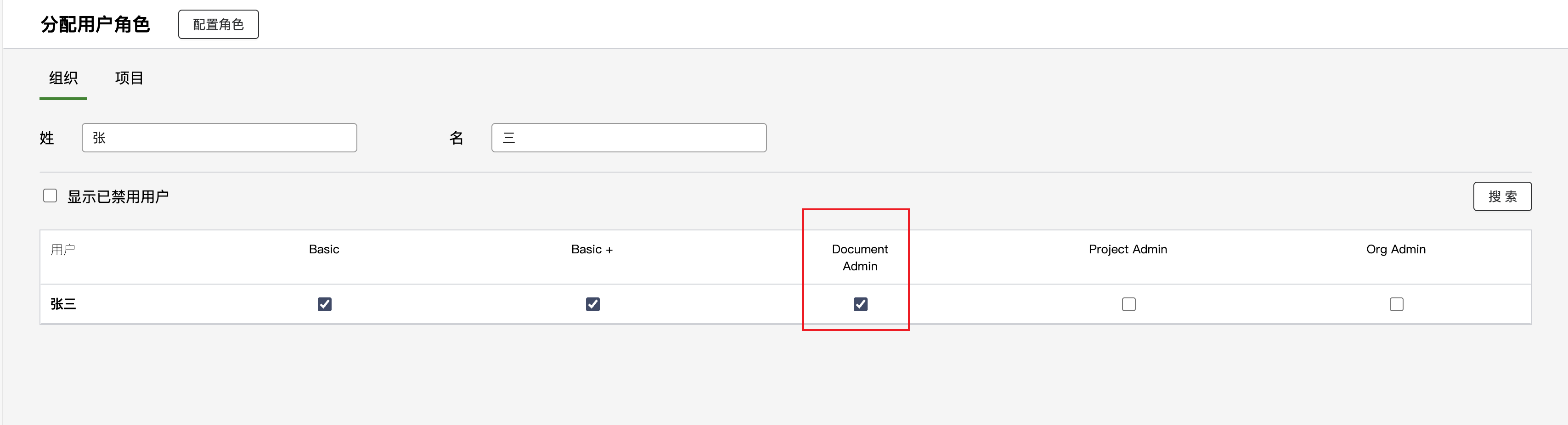
在选项1之后,将授予基本角色的权限并解决张三的问题,但是我们要记住,这还将对分配了基本角色的所有用户授予权限。Patrick现在可以上传文件,恢复历史版本和创建文档传送。
现在,您已了解Connex中用户角色和权限的基础知识,并且正成为一名高效的组织管理员!