Appearance
配置工作流文档的审批标签
项目参与者在工作流中审批文档时选择审批状态。
所需权限:
	编辑项目设置
在开始之前,请点击主导航栏中的 设置 ,然后选择 项目设置 。 然后选择 工作流 。
如果您看到一条消息,指出您无权访问此页面,请联系您的组织管理员,为您分配具有所需权限的用户角色。
创建工作流状态集
项目所有者可以选择使用标准审批标签集,也可以创建自定义集以用于不同类型的工作流。
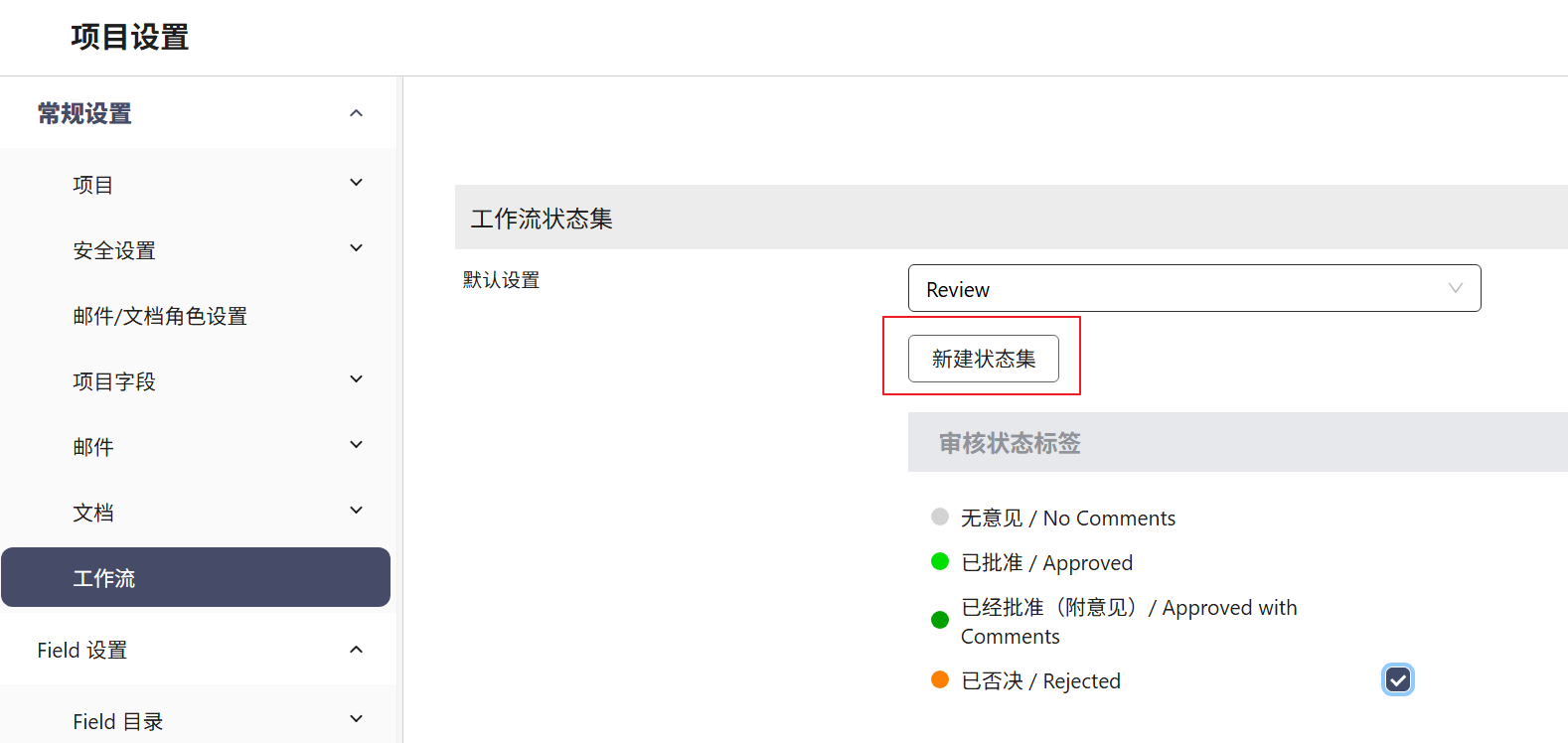
查看工作流状态集。
在这里,您可以看到默认审批状态集,并控制项目工作流中可用的审批状态标签。您还可以决定是否要在进入和完成工作流时将审批状态映射到文档状态。您可以更改默认集,也可以从此处创建新的状态集。
单击新建状态集 。
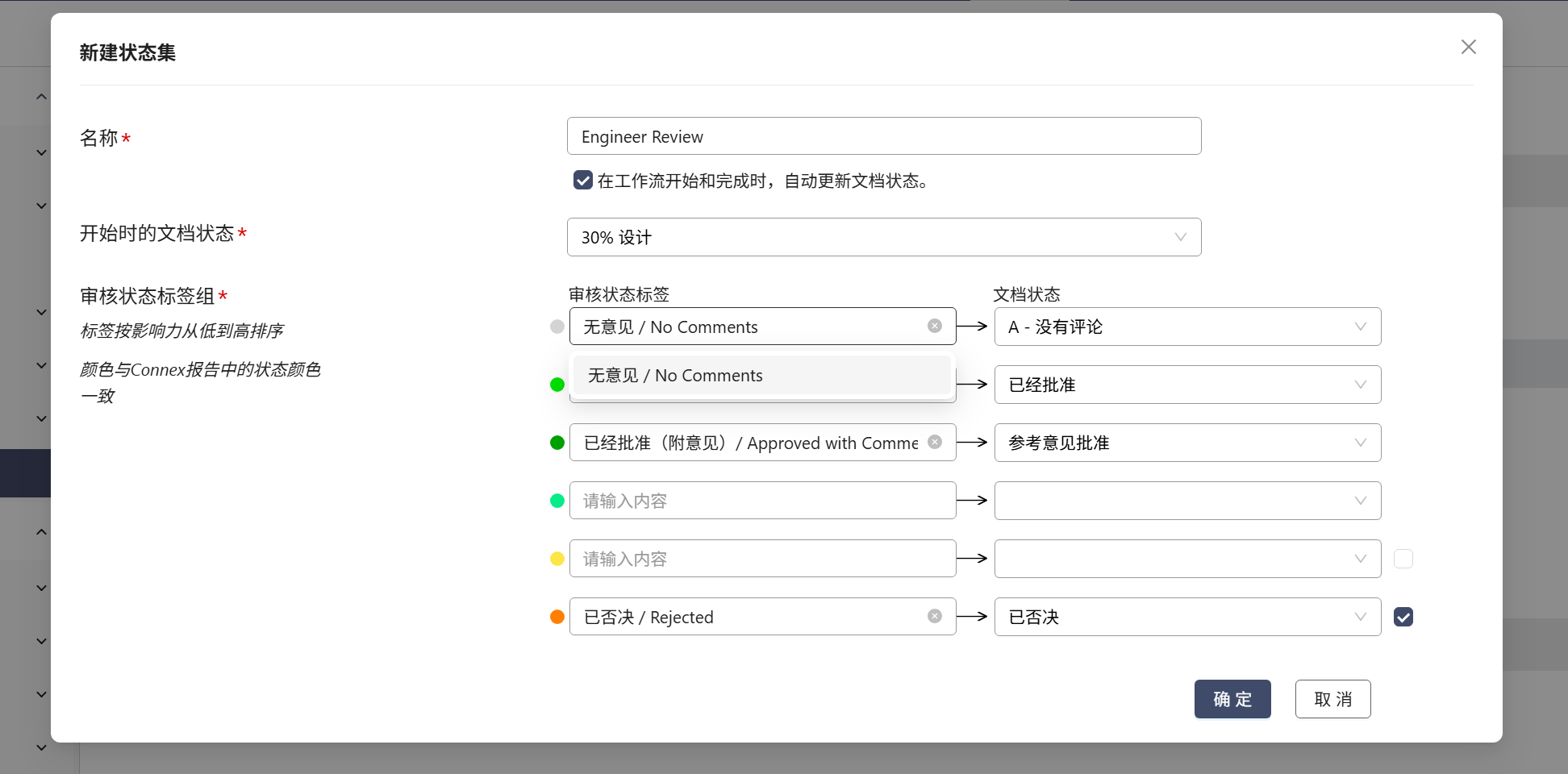
为状态集命名。
如果要在工作流开始和结束时自动更新文档的状态,请单击自动更新文档状态复选框。
如果选择自动更新文档状态,则需要选择在文档开始执行工作流时赋予文档状态的文档状态。为此,请从 “条目单据状态 ”选择器中选择一个选项。
输入最多六个审批状态标签。您可以从下拉列表中选择预定义的标签,或单击字段并开始键入您自己的标签。必须对标签进行排序,以便对审批影响最小的状态显示在列表顶部,影响最大的状态显示在底部。这些标签旁边的颜色用于对 Connex 工作流程报告进行颜色编码。
如果之前选择自动更新文档状态,则需要选择文档状态以对应于您创建的每个审批状态标签。从每个评论状态标签旁边的下拉菜单中选择这些选项。
如何控制工作流的走向?
- 您可以通过选择不同的状态标签来决定流程是“继续”还是“停止”。
- 用于“如果被拒绝”的状态:系统默认的橙色标签以及您自定义的黄色标签,均被设定为“如果被拒绝”状态。一旦勾选它们,将触发 “如果被拒绝” 条件,整个工作流会中止,并返回给发起人进行处理。
- 用于“通过”的状态:除此之外,所有其他状态标签将继续执行工作流,进入下一步。- 单击保存以保存您的新状态集。
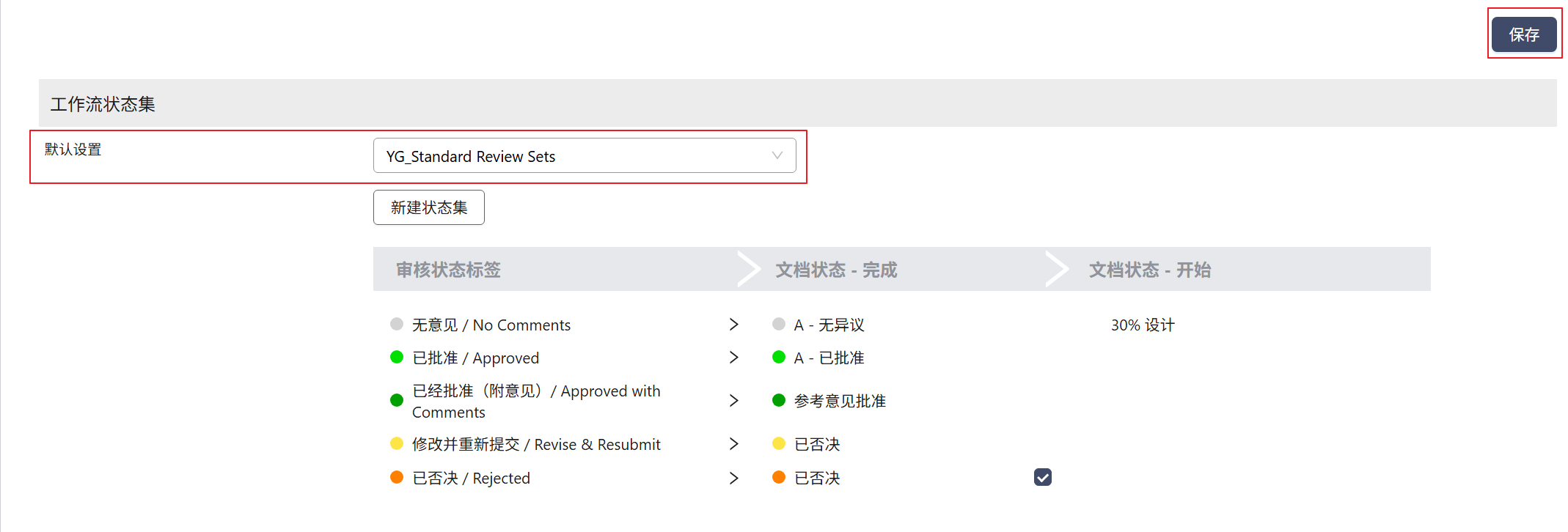
- 可选)要将其设为新的默认集,请单击 默认集(Default Set) 标签旁边的下拉菜单并选择您的新集,然后单击页面右上角的 保存(Save) 。 所有可以创建工作流模板的用户都将能够使用此项目默认值。
- 使此状态集可供特定组织在创建工作流模板时进行选择。请参阅 将状态集分配给角色
将状态集分配给角色
确保正确的人员有权访问相关审核状态集。
- 单击邮件/文档角色设置 。
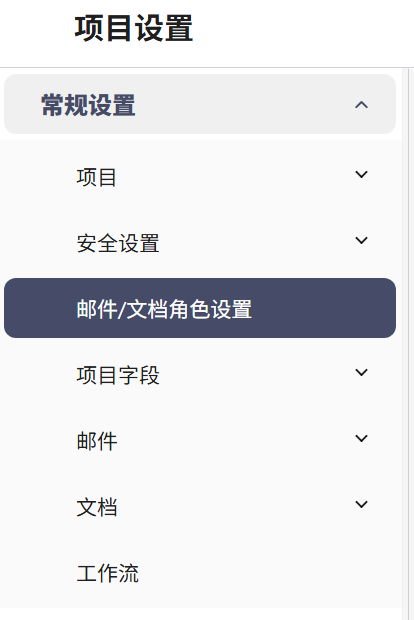
- 单击要向其分配状态集的角色的名称。
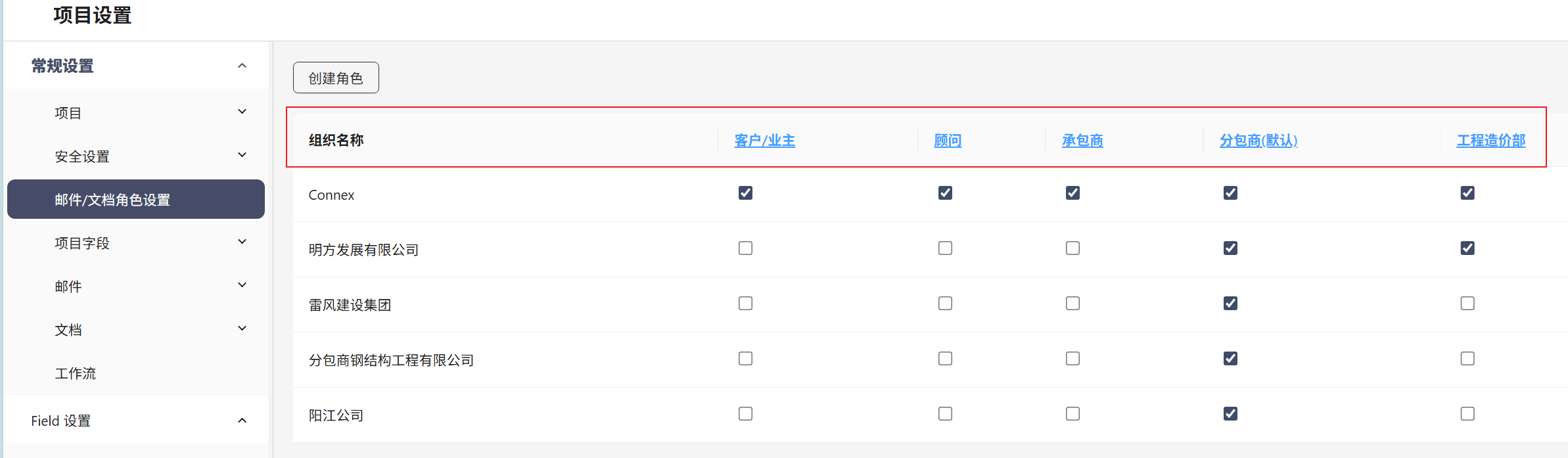
单击 审核状态集 标签。
双击左侧列表中的项将其移动到 已经选择的审核状态列表中。
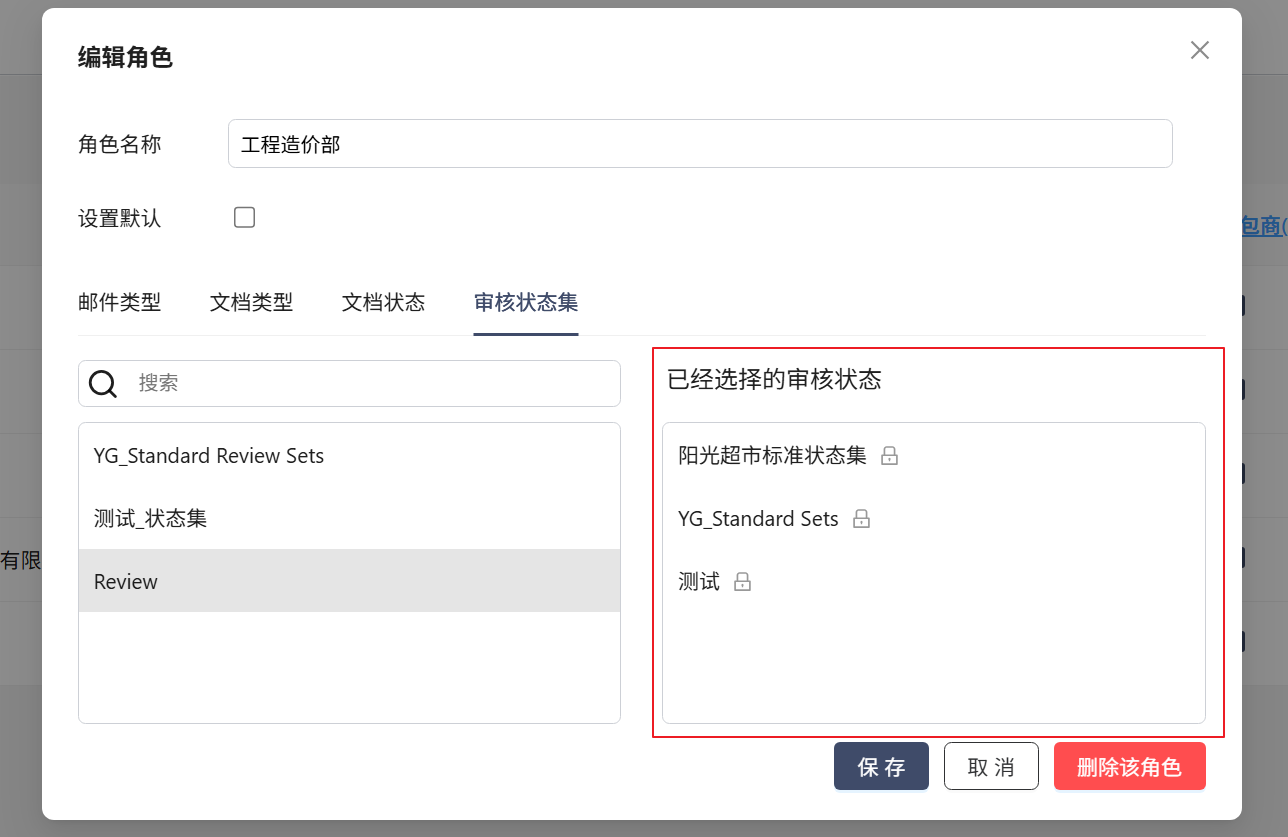
- 单击 “ 确定 ”将审核状态集保存到此角色。
- 根据需要对其他角色重复此过程。
完成此过程后,项目中需要设置工作流模板并具有已为其分配某些审核状态集的角色的任何人,都可以在设置新模板时从这些集中进行选择。