Appearance
创建发送邮件
需要写一份备忘录,一份信息需求,或者某些其它的常规信函?您需要用到 Connex 邮件。
若要进行此操作,您的账号所需权限
创建邮件邮件
邮件用于日常通信和流程。
每封邮件都必须有一个邮件类型,它可以执行以下操作:
- 它标识了项目的不同流程,例如信息请求。
- 它会设置一个表格,帮助您输入正确的详细信息。
- 它可以帮助您稍后再次查找邮件。
项目管理员决定每个组织可用的邮件类型,因此您可能不会在您处理的每个项目上看到相同的类型。
创建邮件
- 在主导航菜单中,单击邮件,然后选择空白邮件。
- 现在在类型字段中选择一个选项。 执行此操作时,所有必填字段都会标记以星号。
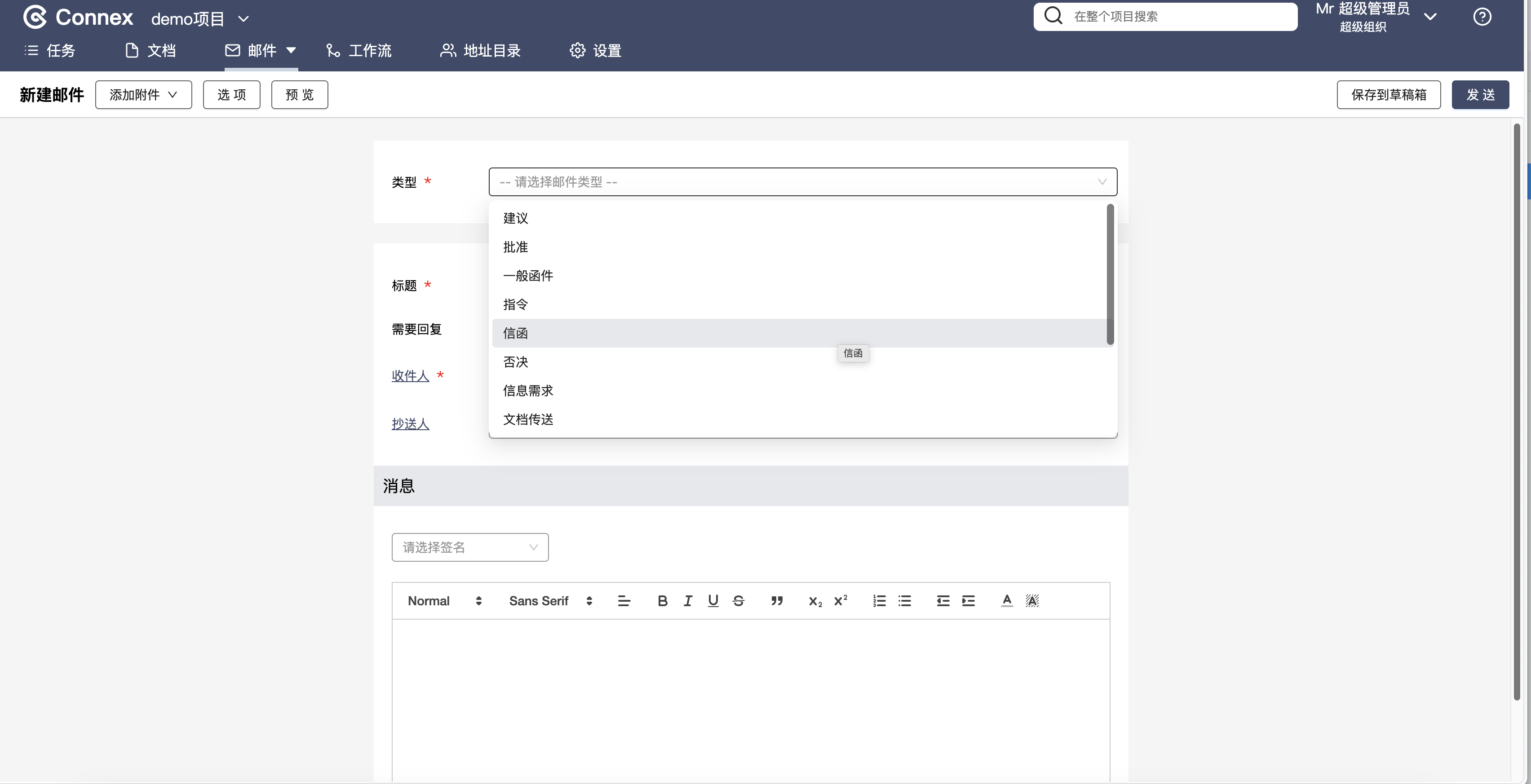
- 在收件人和抄送字段中输入收件人的姓名。 您可以通过以下方式找到他们的名字
- 在搜索栏中键入其全部或部分姓名或组,然后按输入键。将添加匹配的结果,或者您需要从可能的收件人列表中进行选择。
- 单击收件人或抄送链接并搜索目录。

- (可选)将文档、其他邮件或本地文件附加到邮件中。
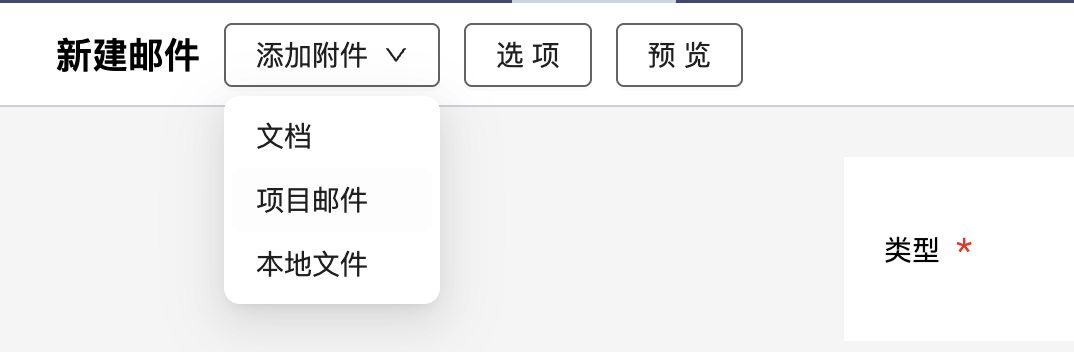
5 . 从需要回复列表中选择回复类型,然后选择回复日期。这将设置邮件状态每个收件人的状态可能不同。
- 选择日期后,邮件将为每个 如果您不设置收件人设置“未完成”状态,直到他们或其组织中的其他人做出响应。如果他们错过了到期日期,它将自动设置为逾期状态。
- 如果未设置截止日期,则所有收件人的邮件状态均为 N/A。
- 在 标题 字段中填写有意义的内容说明,以便以后更方便地找到该邮件。
提示
这些字段由您的项目管理员配置。 每个项目和邮件类型可以有不同的配置,因此您可能会在此处看到不同的字段。
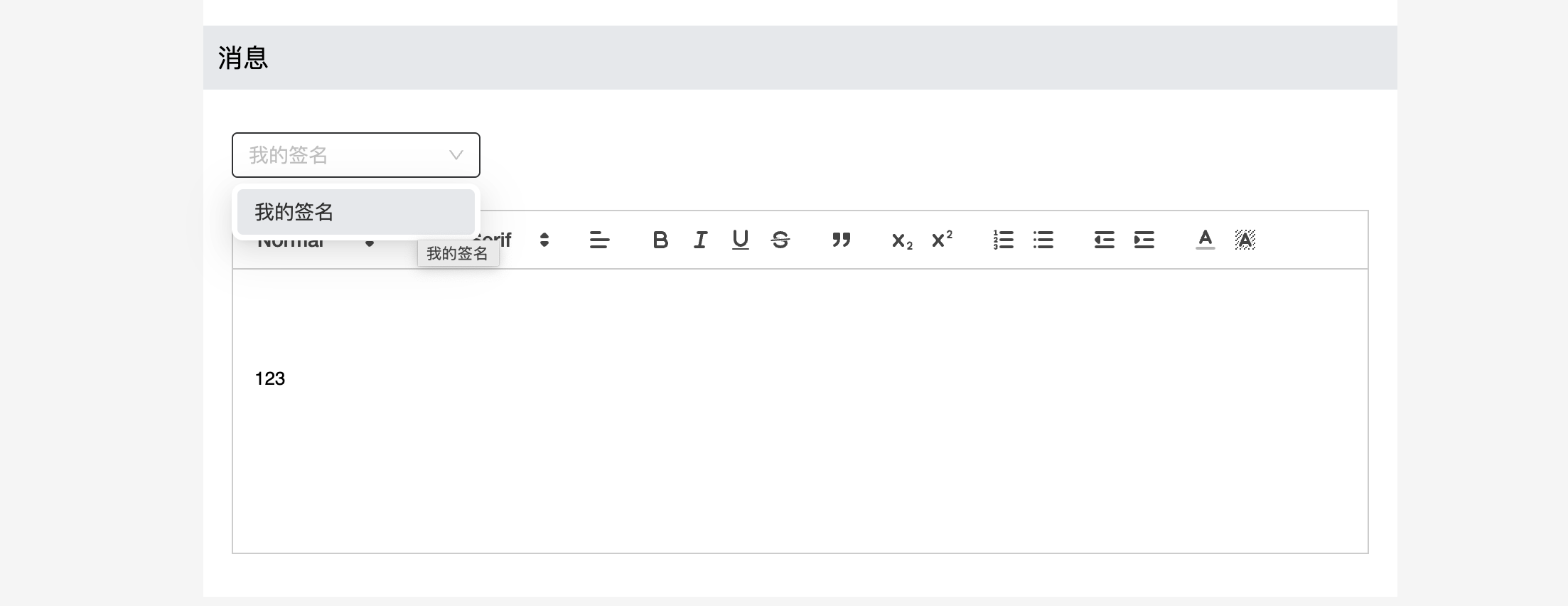
- (可选)如果已配置自动签名,这些签名,可在 设置 -> 首选项中 -> 用户中进行个人配置
- 将光标置于要添加签名的位置。
- 从列表中选择自动签名称。
- (可选)单击保存至草稿以稍后发送此邮件。 如果您将邮件保存为草稿,组织中的任何人都可以查看、编辑或删除该邮件。
- 点击发送,所有收件人组织都可以看到该邮件(除非您将其标记为机密)