Appearance
创建和编辑项目字段
使用项目字段自定义元数据输入
所需权限
创建和编辑项目字段项目字段用于将自定义元数据分配给 Connex 中使用的特定记录类型,例如文档类型、邮件表单、包和字段问题。
当您创建项目字段时,它将存储在项目字段库中。 该库中的字段将可用于支持项目字段的 Connex 的其他区域。
项目字段可以配置为仅允许输入某些类型的数据,从而增强数据完整性。 例如,您可以将字段限制为仅文本、日期和时间或数值。
如果您需要编辑与“字段”中的一种或多种问题类型关联的“项目”字段,我们建议您创建一个新的“项目”字段,而不是编辑现有字段。
对项目字段的更改最多需要3分钟才能在字段中更新。
创建新项目字段
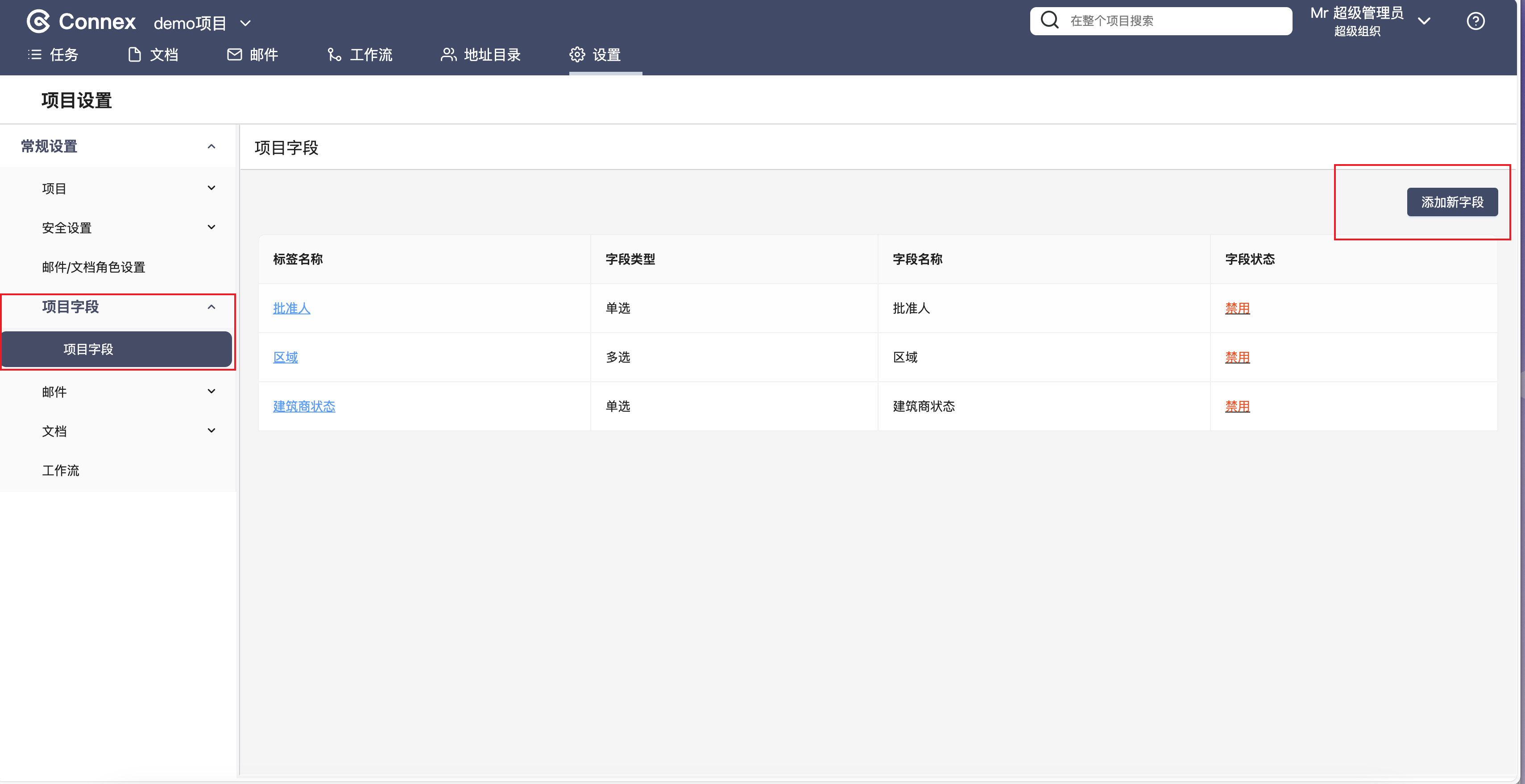
从模块菜单中选择设置,并选择项目设置。
点击项目字段选项卡,然后点击字段。
单击 +新字段 按钮。
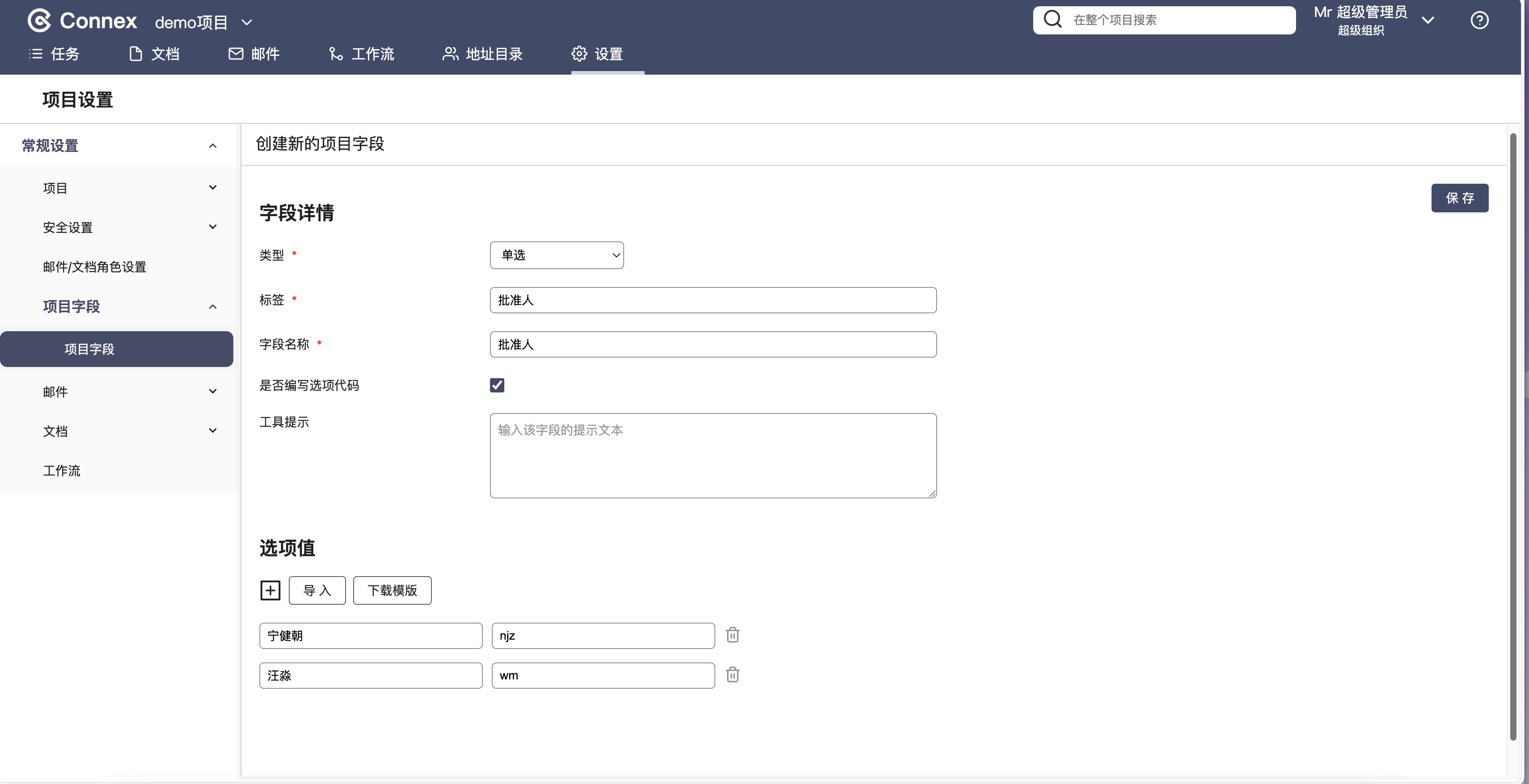
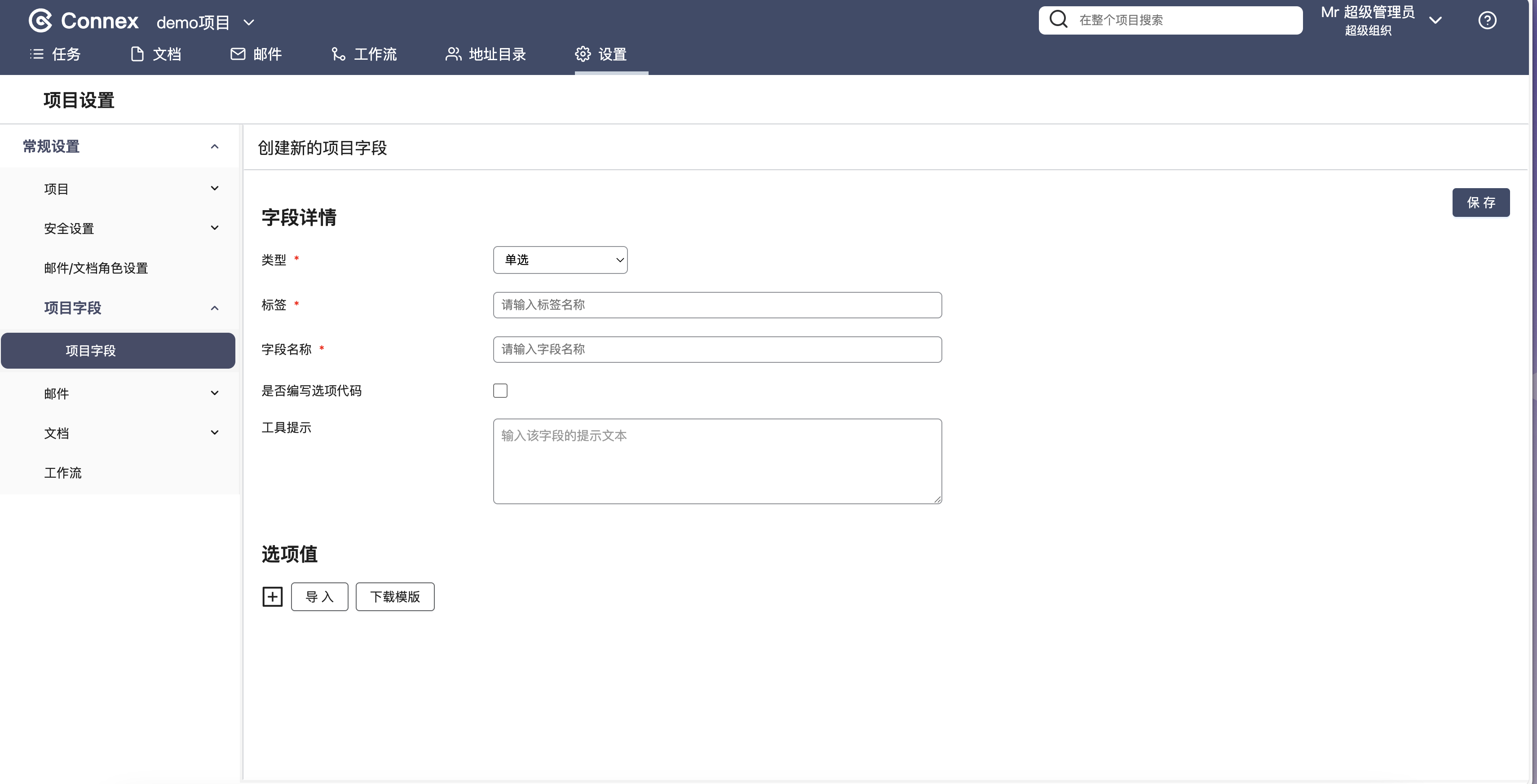
选择字段类型,并根据需要填写新字段的参数。
(可选)如果要向用户提供有关如何填写字段的详细信息,请添加工具提示。
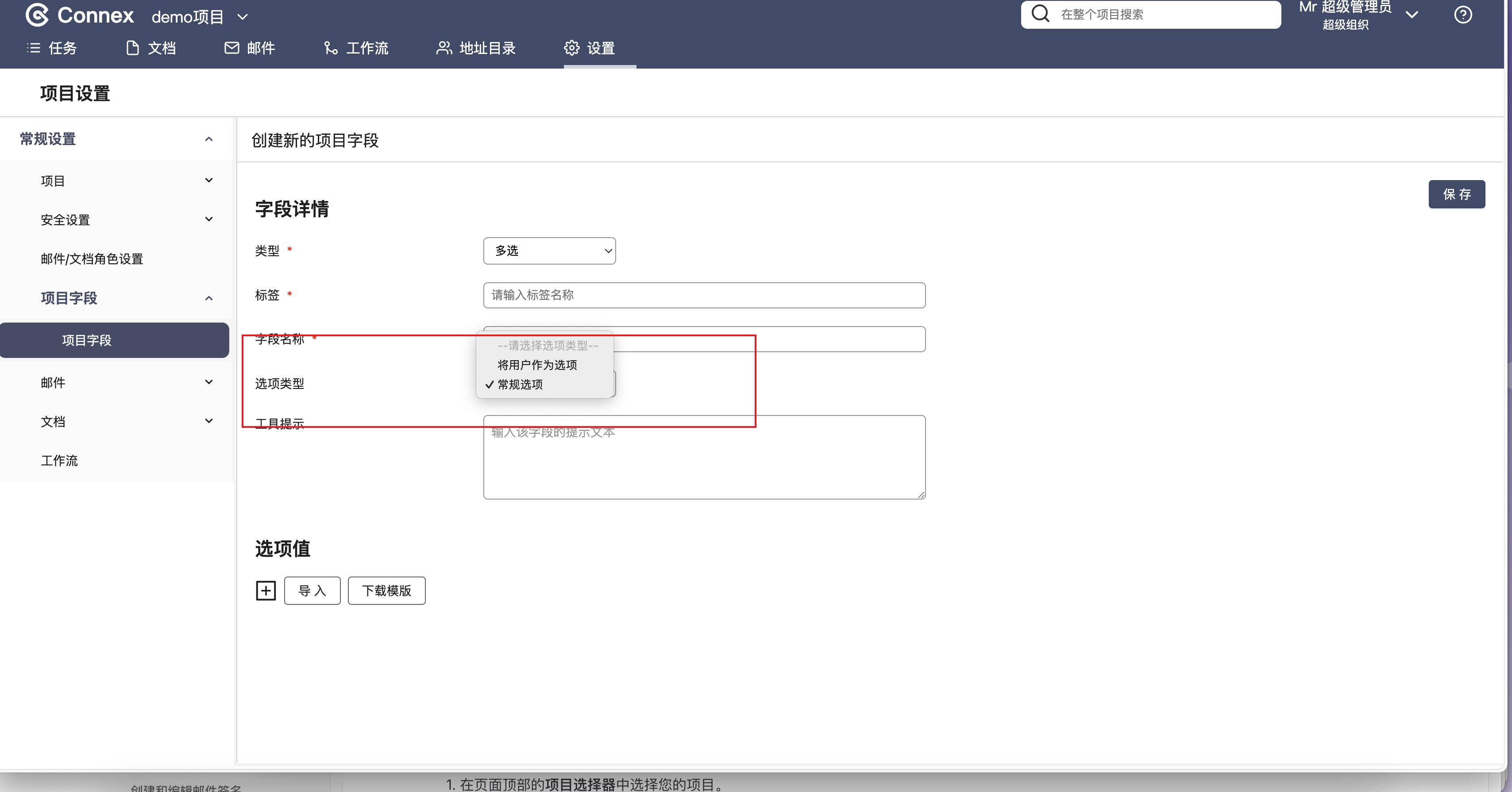
多选列表的选项
您可以选择在多选列表中列出“用户”或“自定义”值。
选择“用户”以从特定的项目用户列表中进行选择。例如,这很有用。如果您想显示谁负责特定流程。
选择“自定义”以添加您自己的值列表。
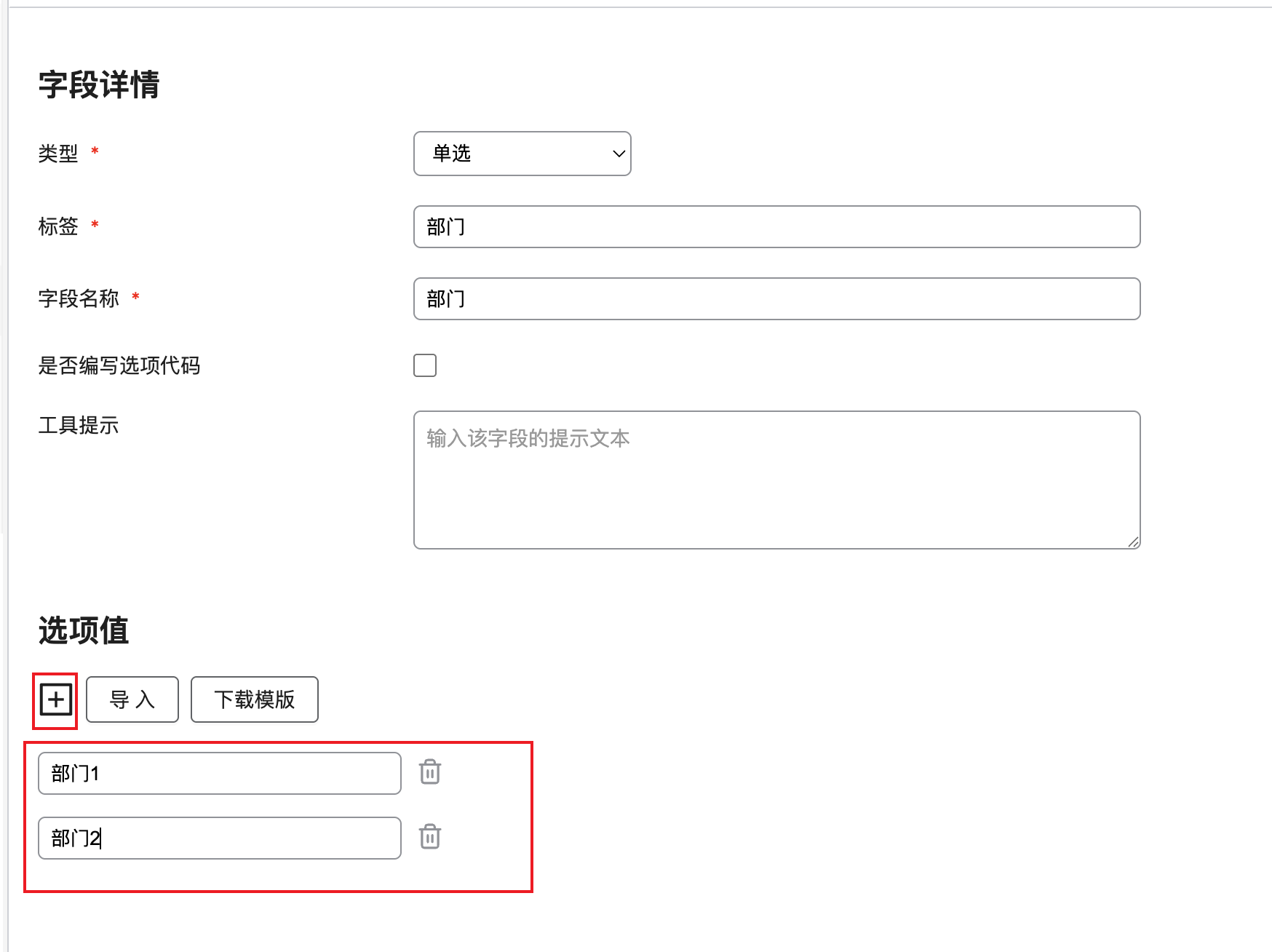
添加选择列表值
可以通过单击 + 按钮手动输入选择列表的值
批量添加值
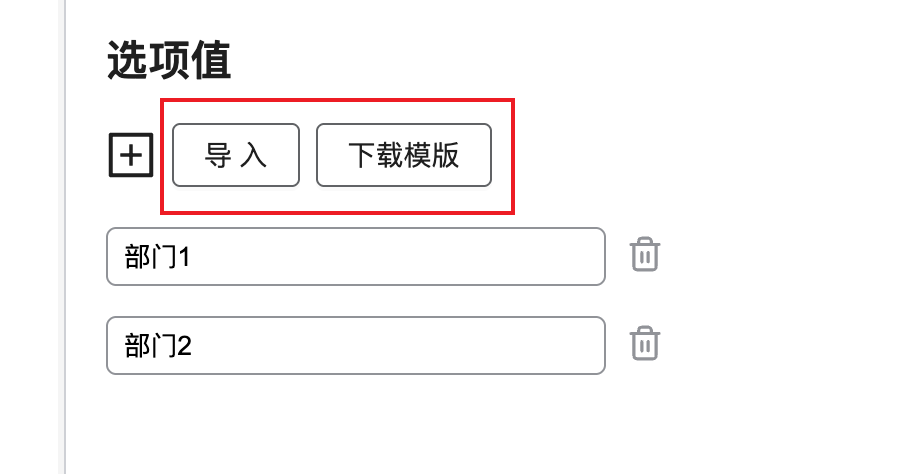
如果要输入大量值,则可以导入它们。
- 单击下载空模板以下载用于输入值的电子表格。
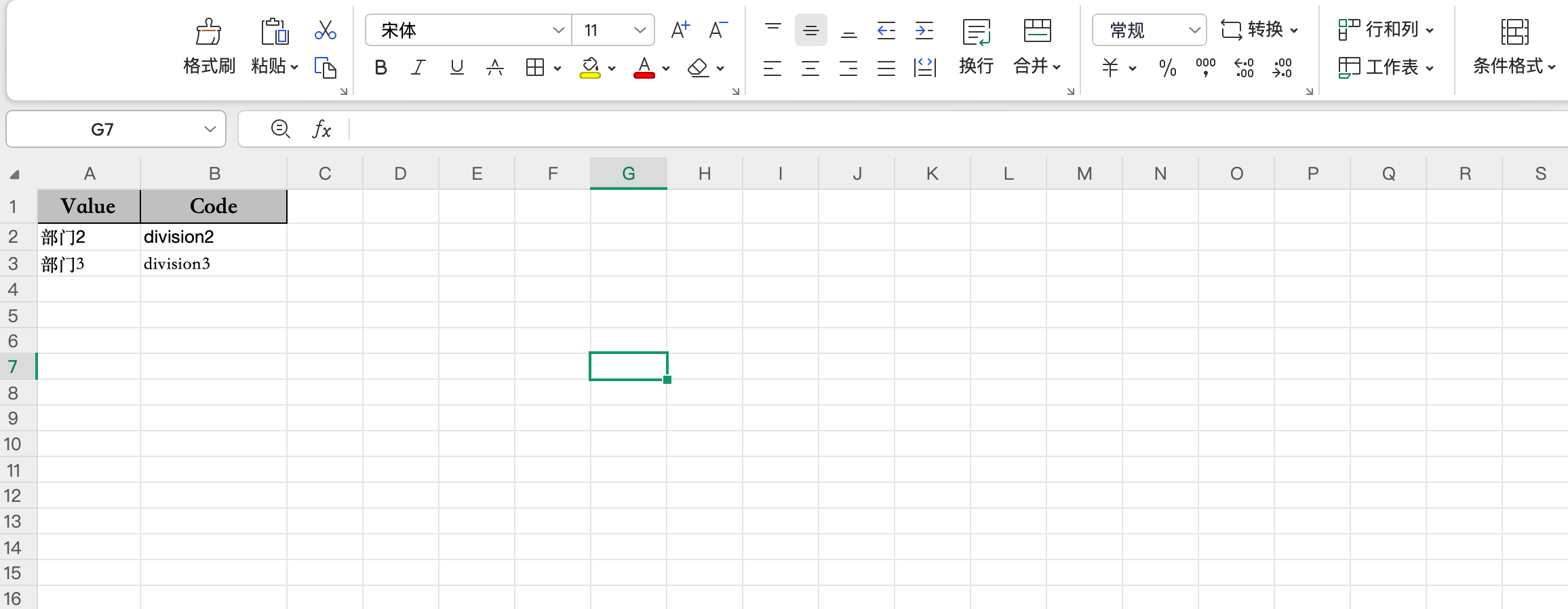
- 按照电子表格中的说明输入您的值(以及代码,如果适用)。
- 将电子表格保存在您的计算机上。
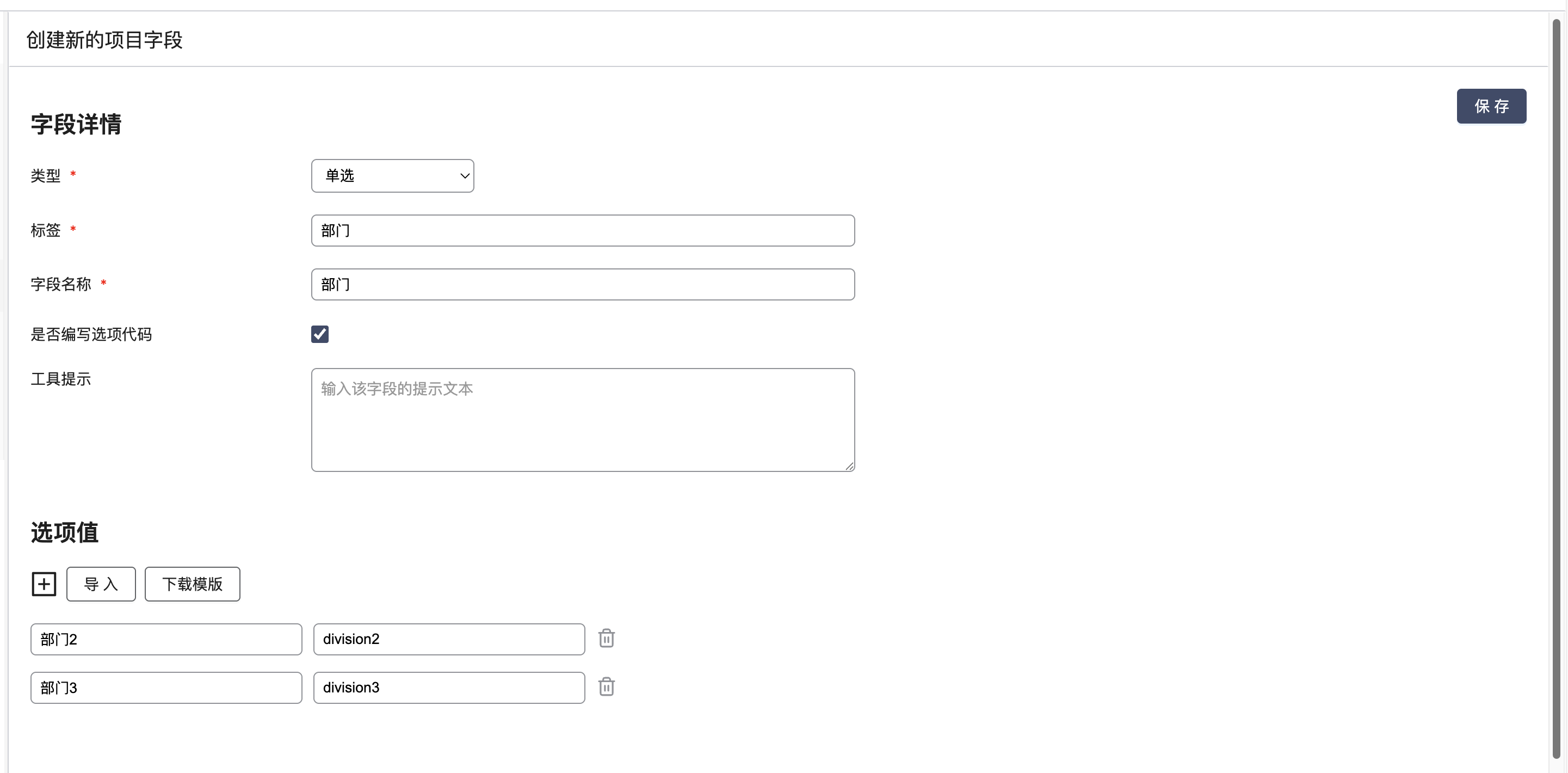
- 单击导入值,然后选择要导入的电子表格。
- 您会看到您的电子表格已准备好导入。导入后,选项内容与代码将会自动添加进选项中
编辑项目字段
从顶部菜单中选择·,然后选择项目设置。
单击
项目字段
选项卡,然后单击
字段
。您将看到在此项目上创建的所有项目字段的列表。
单击要编辑的项目字段的标签。
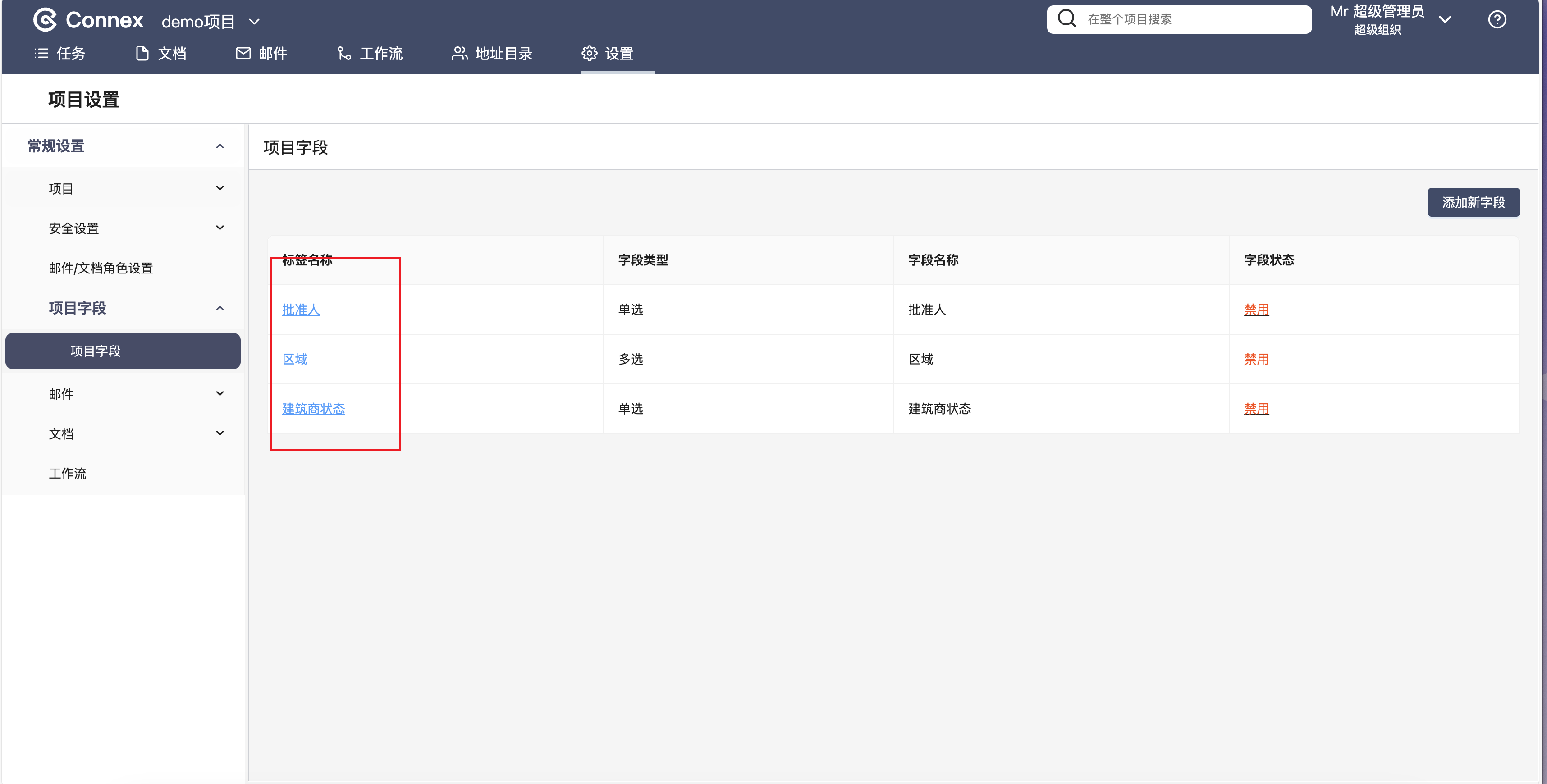
将出现“编辑字段”对话框。在对话框顶部,您可能会看到一条消息,其中概述了此项目字段的更改(或删除)将对项目的其他部分产生的影响。
您可以编辑任何项目字段参数,例如“标签”和“工具提示”。
可以编辑、移动或删除选择列表值。
单击 + 按钮添加更多选择列表值,