Appearance
编辑工作流步骤
设置每个工作流步骤的名称并管理步骤参与者。
提示:
	1.每个步骤名称在模板中必须是唯一的。
	2.如果需要,你可以对某个单独步骤的默认的步骤完成规则进行覆盖。
	3.您可以在激活的工作流模板中编辑步骤。进行中的工作流不会更改。
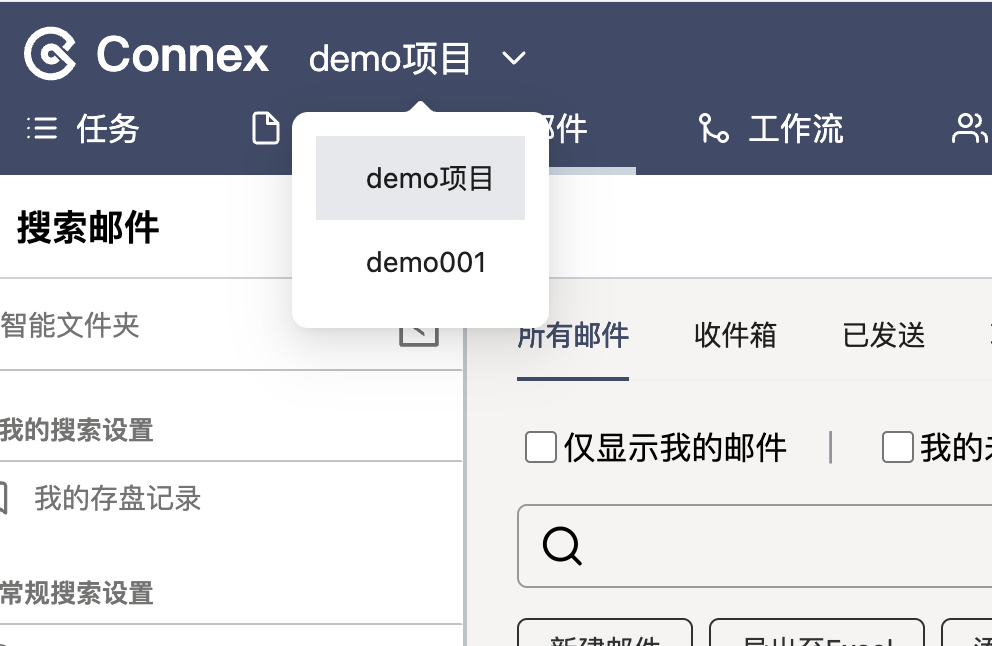
在开始编辑工作流模板之前,请与您的组织管理员确认您是否具有该项权限。- 从页面顶部的项目选择器中选择您的项目。
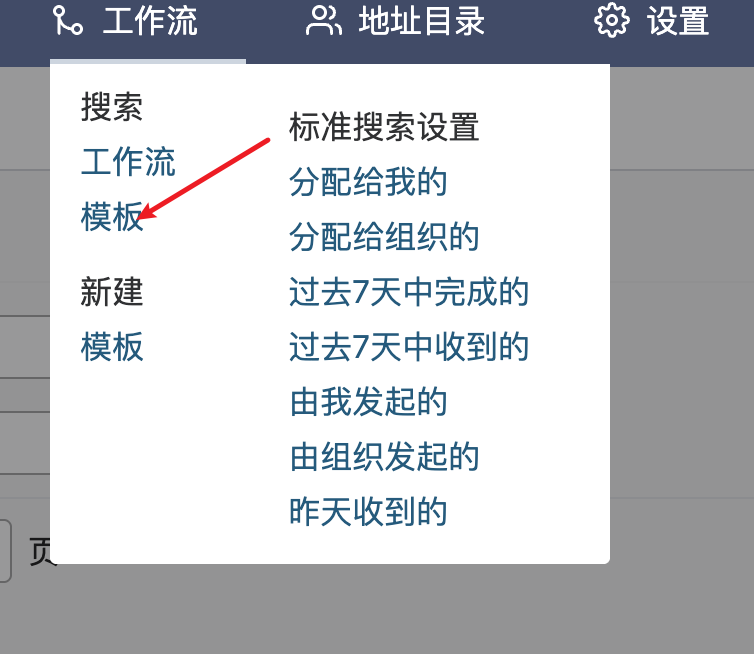
- 单击模块菜单中的工作流 。然后,在搜索下,单击模板。
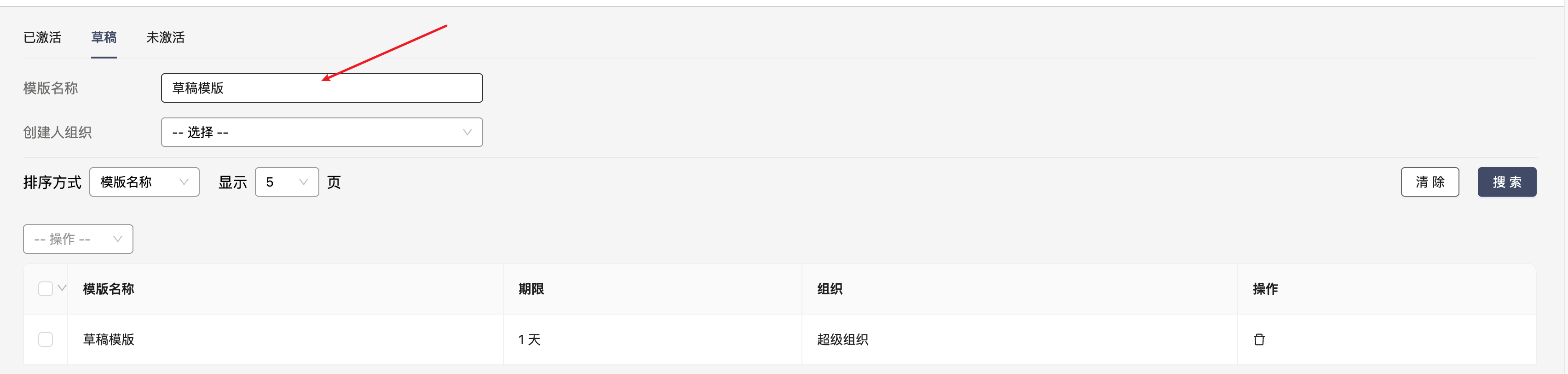
点击草稿标签。
输入您的搜索条件,然后单击搜索按钮。
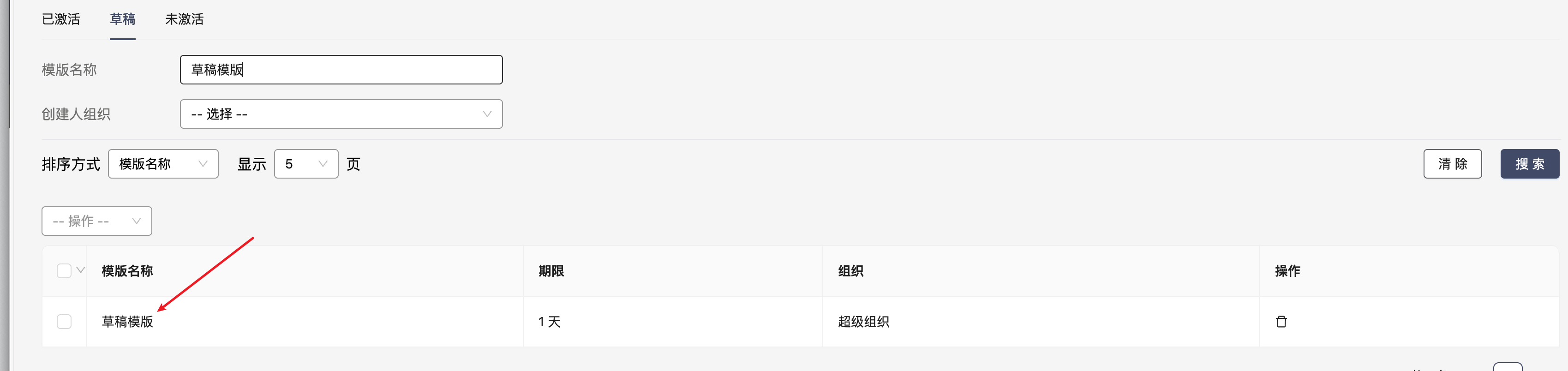
- 单击您要编辑的模板名称打开模板。
在**新建模板**上方或 编辑工作流模板页面,下拉到模板生成器。
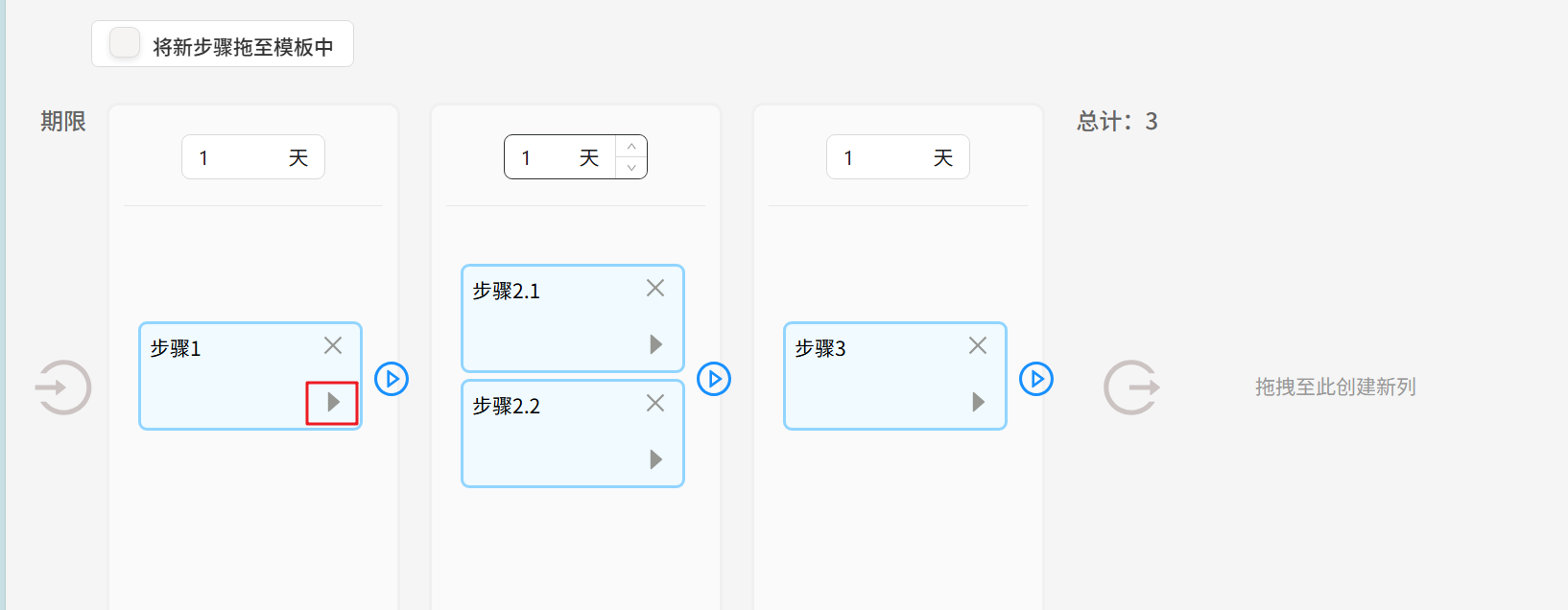
单击步骤中的箭头图标访问其属性。
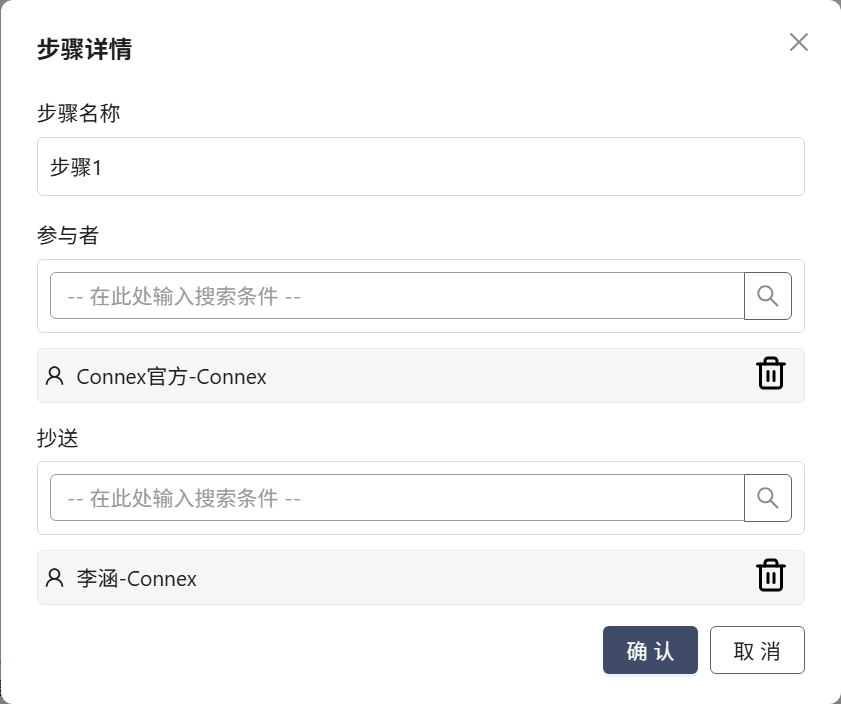
- 根据需要填写这些字段:
- **步骤名称:**添加唯一的,描述性的步骤标题。
- **参与方:**选择要审批文档的用户。
- **抄送方:**选择要复制到工作流文档传送的用户。
- 单击确定按钮。
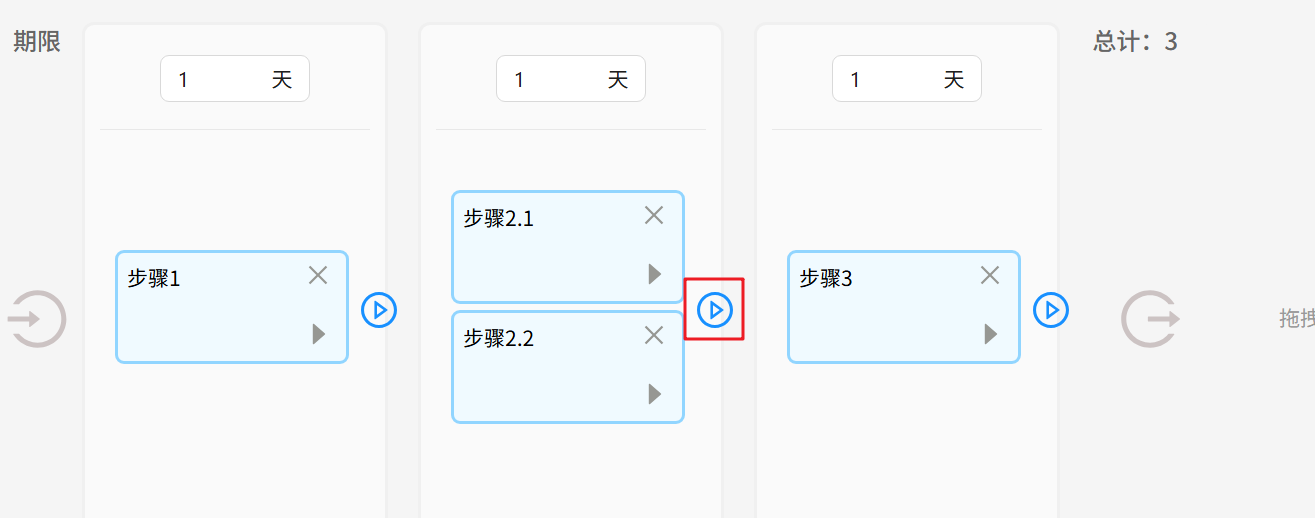
- 单击步骤后的箭头图标,将其完成规则从默认值更改为默认值。但请注意,这些规则适用于组中的所有并行步骤。
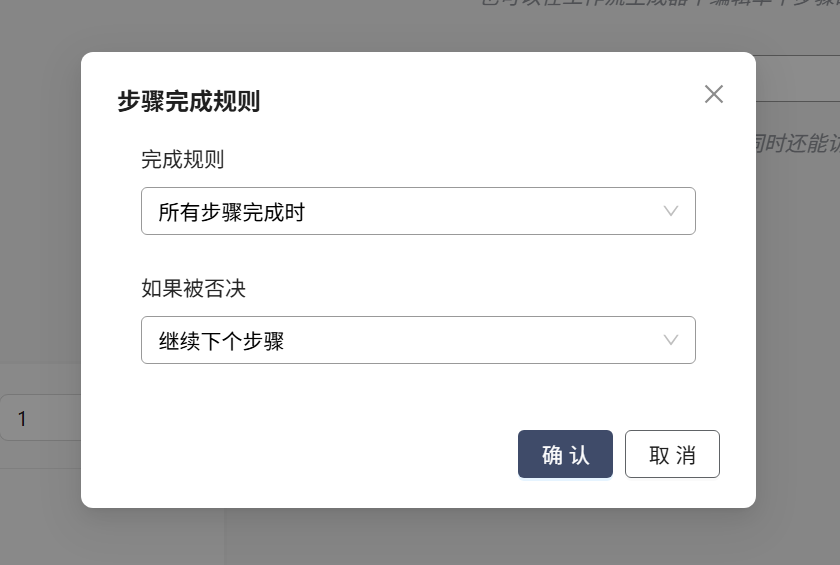
- 选择以下规则:
- 完成规则: 选择确定此步骤是否完成的规则。此字段仅对并行步骤显示。
- 如否决: 如果结果被否决,选择该步骤之后如何处理。
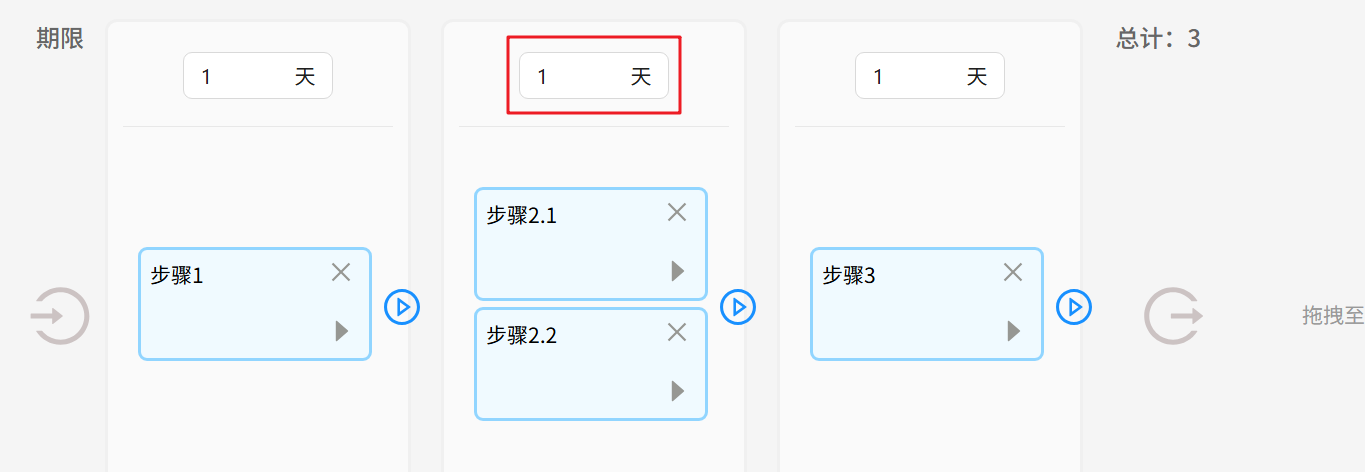
- 如果需要,请在 持续时间 行中输入步骤的时间范围。默认步长为一天。
保存您的更改。
对于草稿模板,单击以下任何一栏:
- 保存至草稿 按钮,或
- 激活按钮,来保存您的更改并激活模板。

对于激活的模板,单击保存按钮。