Appearance
使用在线查看器在工作流中标记文档
使用在线查看器标记和保存您正在审阅的文档的更改。
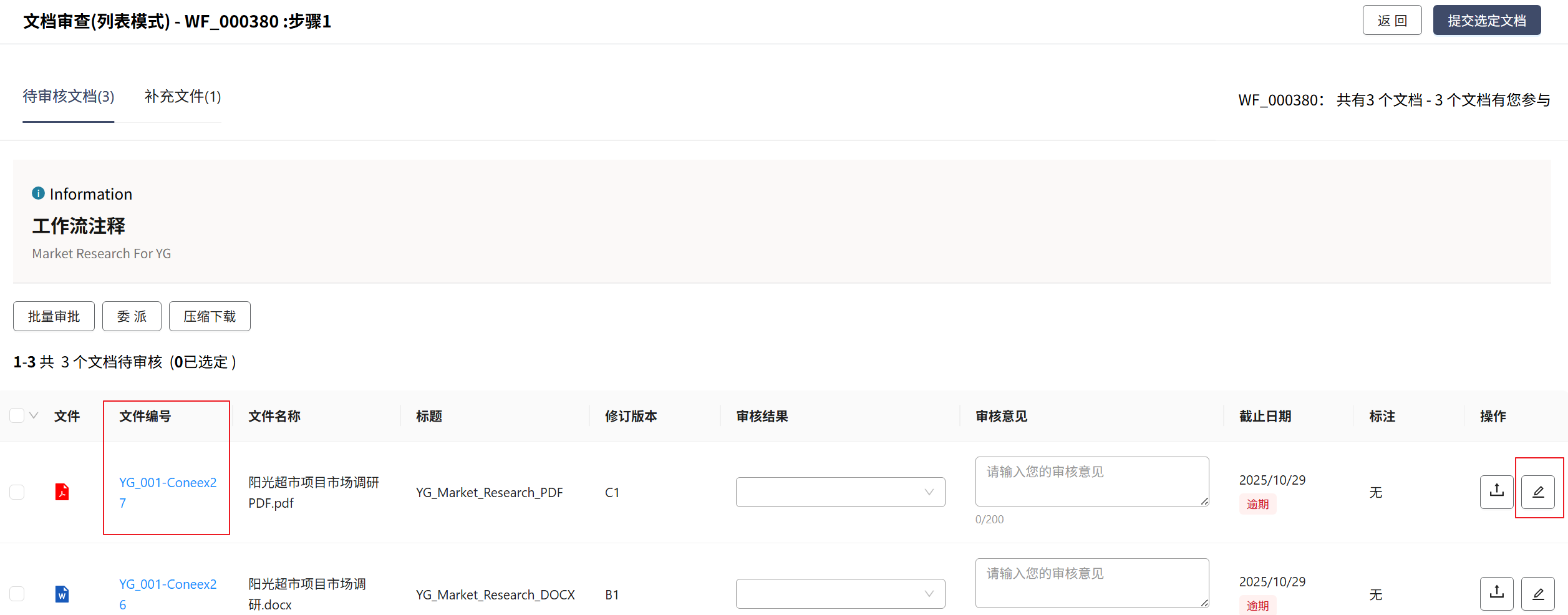
- 从 我的任务 页面 打开工作流步骤。
- 单击文档编号或标记图标(铅笔图标)以文档模式打开文档,您可以在其中查看文档并添加标记。
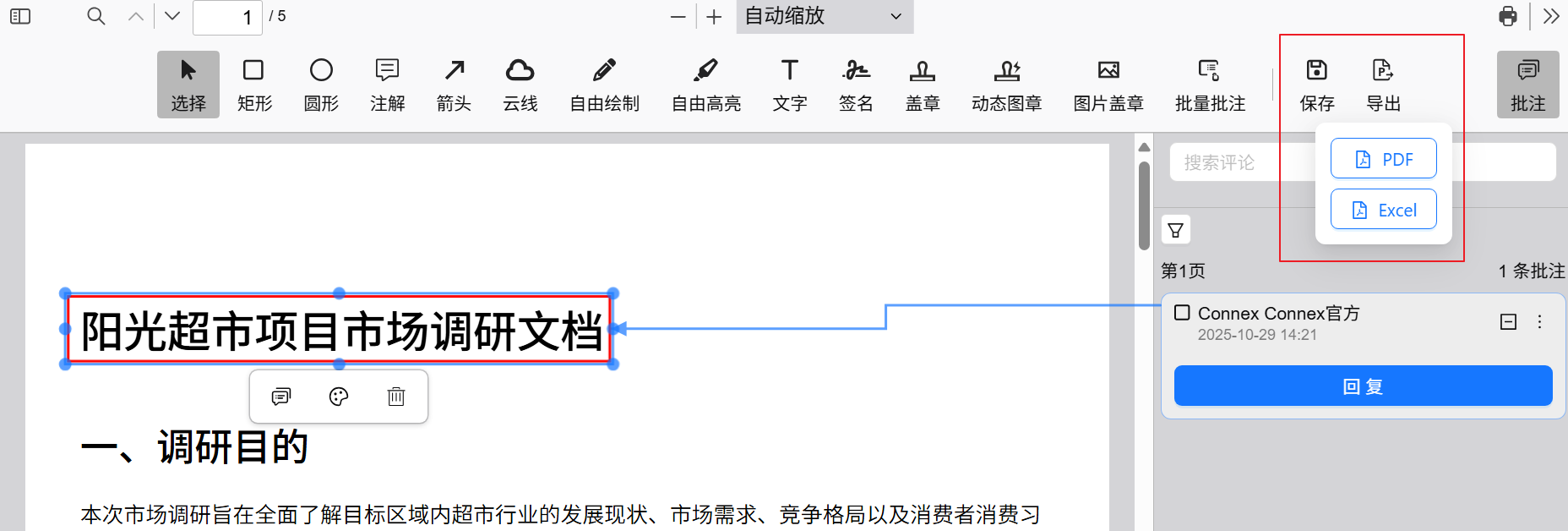
- 使用 标记工具 标记文档。
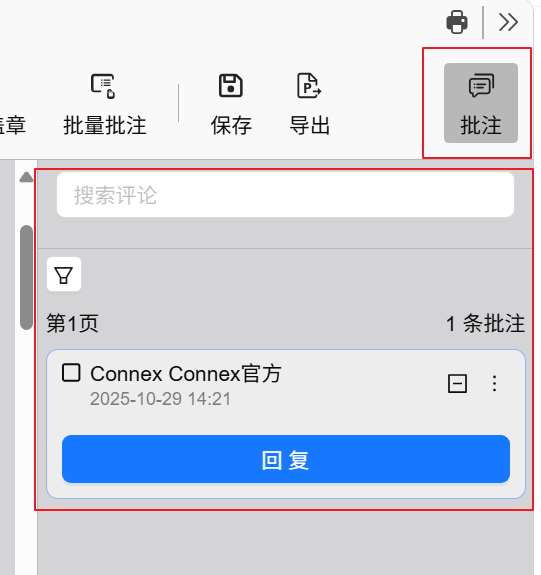
- 单击 切换批注面板 按钮以打开右侧的批注面板。 这允许您查看所有现有标记及其完整批注数据。
- 您的批注标记不会在您工作时自动保存。如果您出于任何原因离开屏幕,需要您及时的手动先点击保存。
完成您的审核
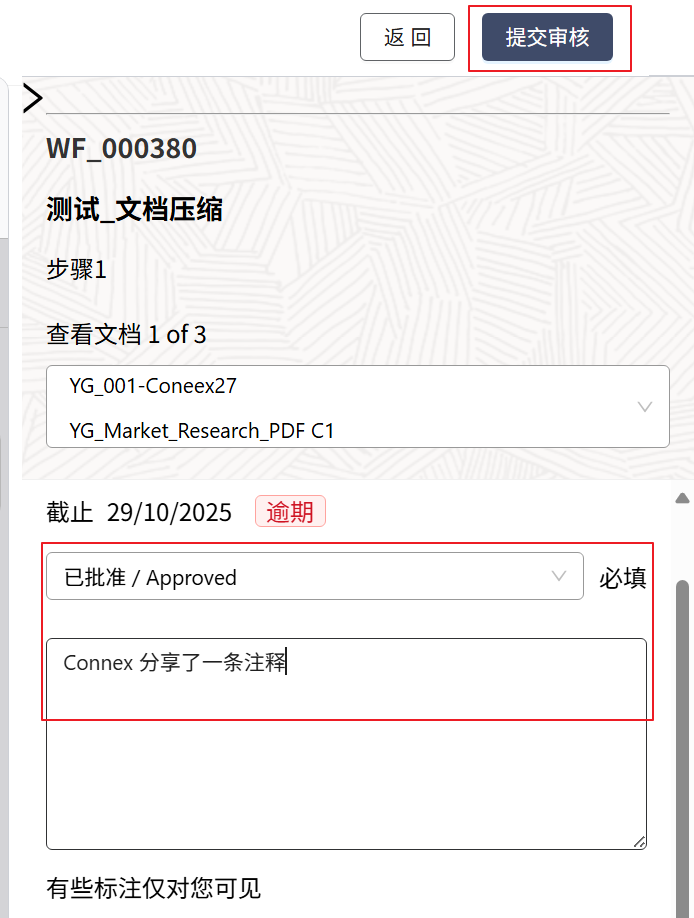
- 将您的 审批状态 和 批注/标记 添加到文档中。
- 准备就绪后,单击提交审批按钮。该文档将通过传输发送给工作流程中的下一个审批者。
提示:
- 如果未保存批注并且未提交审批,
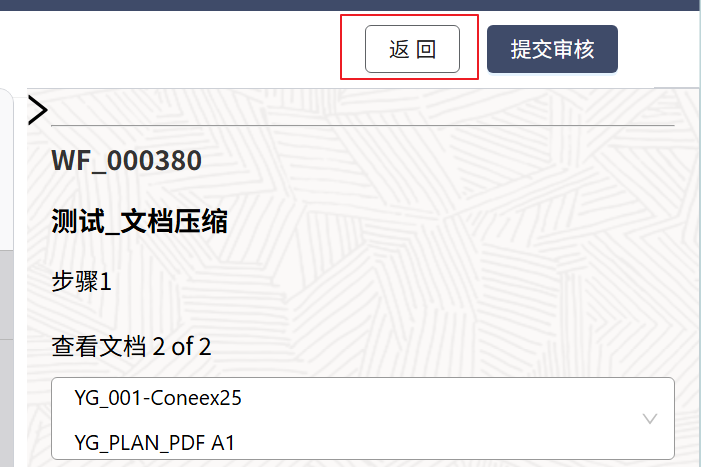
- 那么发起方在您提交审批之前跳过您的步骤或终止工作流,则您的所有注批注、注释和标记都将丢失。- 单击返回列表以返回列表模式。
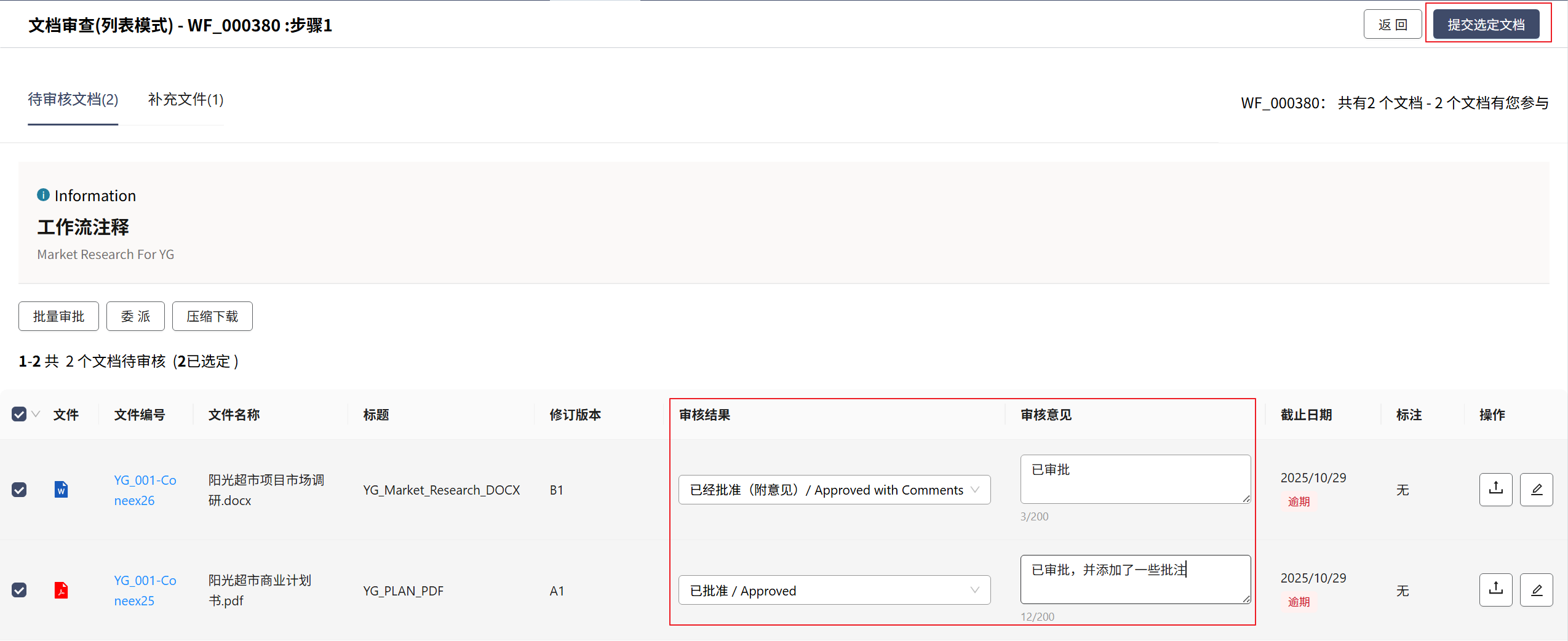
- 如果您为任何文档输入了审批结果或评论,您将在此处看到它们。您也可以从此屏幕进行更改。
- 选择您要提交的文件,然后单击提交所选文件 按钮。
- 单击确认消息中的提交文件 以完成该过程。
注意
逐个提交文档允许下一个审批者立即开始处理它们,但会创建一个单独的工作流传输。如果您希望减少传输数量,您应该以更大的批次提交文档。