Appearance
创建新的工作流模板
作为工作流管理员,您将为相同审核审批流程的文档设置工作流模板。
工作流模板规定了工作流的规则。 这些规则包括:
- 谁需要批准文档?(文档审批人)
- 人们需要按什么顺序批准文件?(文档审批优先级)
- 最终批准后会发生什么?(批准后事项)
提示:
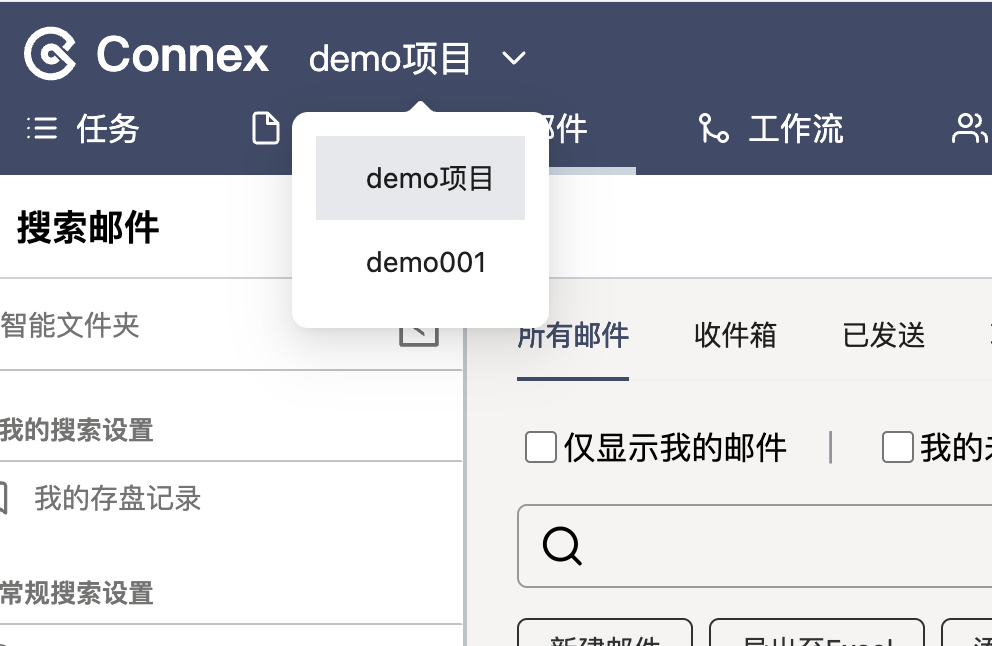
在开始编辑工作流程模板之前,请与您的组织管理员核实您是否具有操作权限。- 从页面顶部的项目选择器中选择项目。
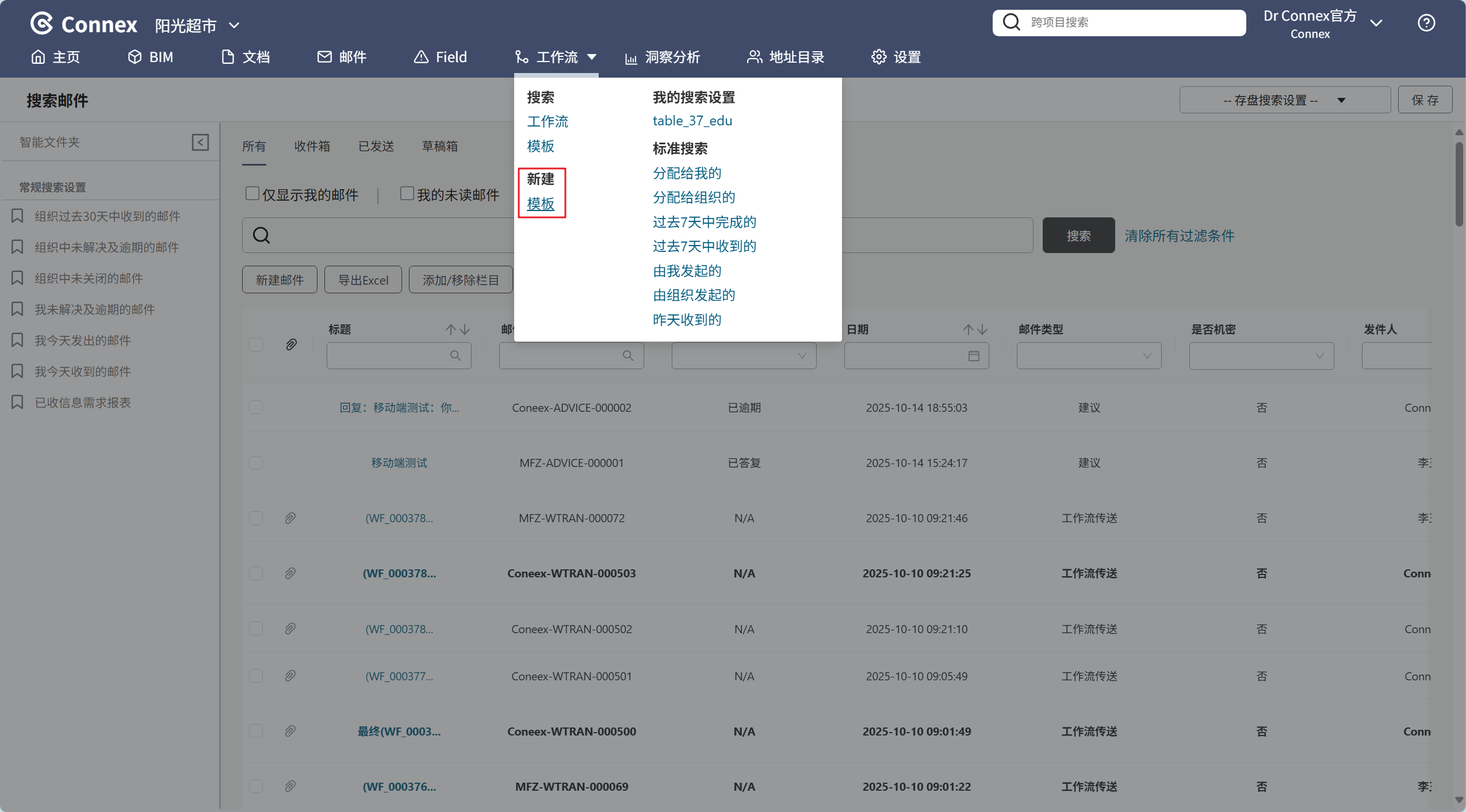
- 单击模块菜单中的工作流 。然后在新建 下方,单击模板。
提示:
没有工作流按钮?工作流模块并不适用于所有的项目。如果您需要使用工作流模块请联系您的组织管理员 。- 在 模板名称 字段中输入一个唯一的工作流模板的名称。
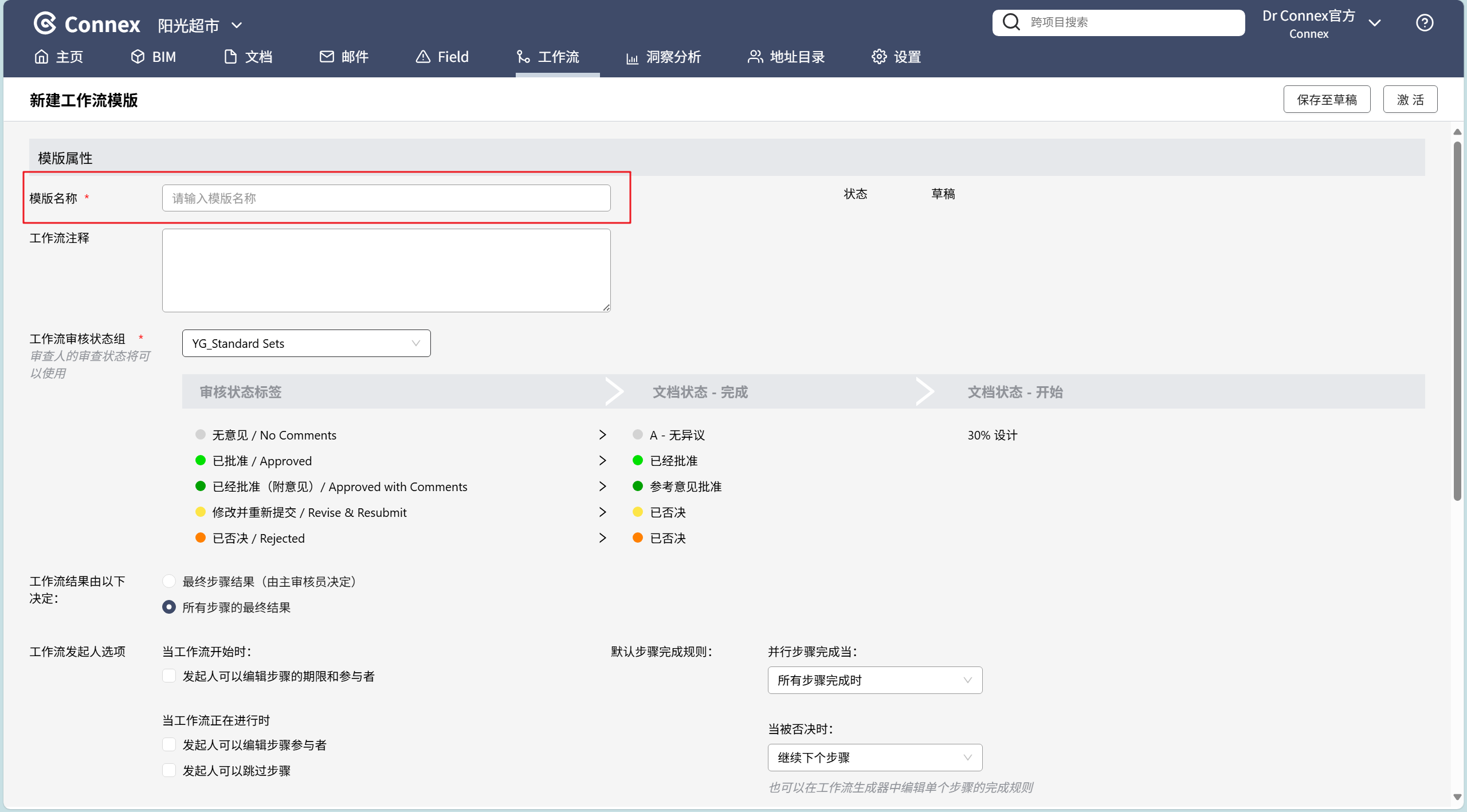
- 在 工作流注释 字段中,输入任何您希望文档被传送给审核人所看到的注释或说明。
此信息将被显示在每位审核人的屏幕上。 它还将显示在工作流文档传送中。
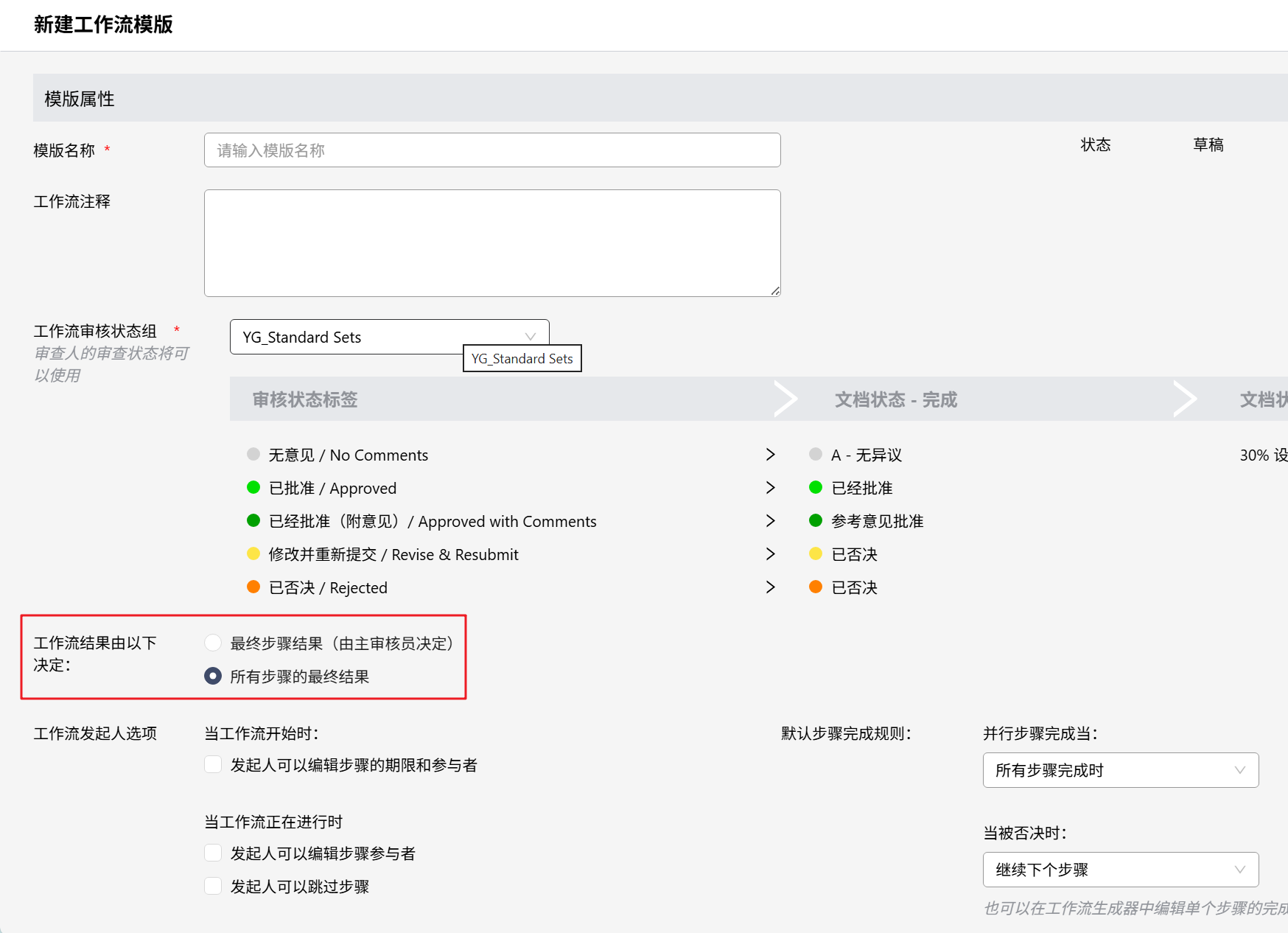
- 下一步,选择工作流结果如何采用的工作流结果由以下决定的选项:
选择 最终步骤结果 ,设定工作流的最终步骤作为它的结果。该最终步骤将由 最终审核人设定。
如果您选择了此选项,则该工作流只有当所有步骤完成后才会有一个结果。
选择 所有步骤的最终结果 ,会采用最后的结果作为最终工作流结果。最后结果可以通过工作流中的任何审核人进行设定。
例如,如果您选择了此选项,并且该工作在任何步骤被否决,那个步骤的结果将成为最终工作流结果。
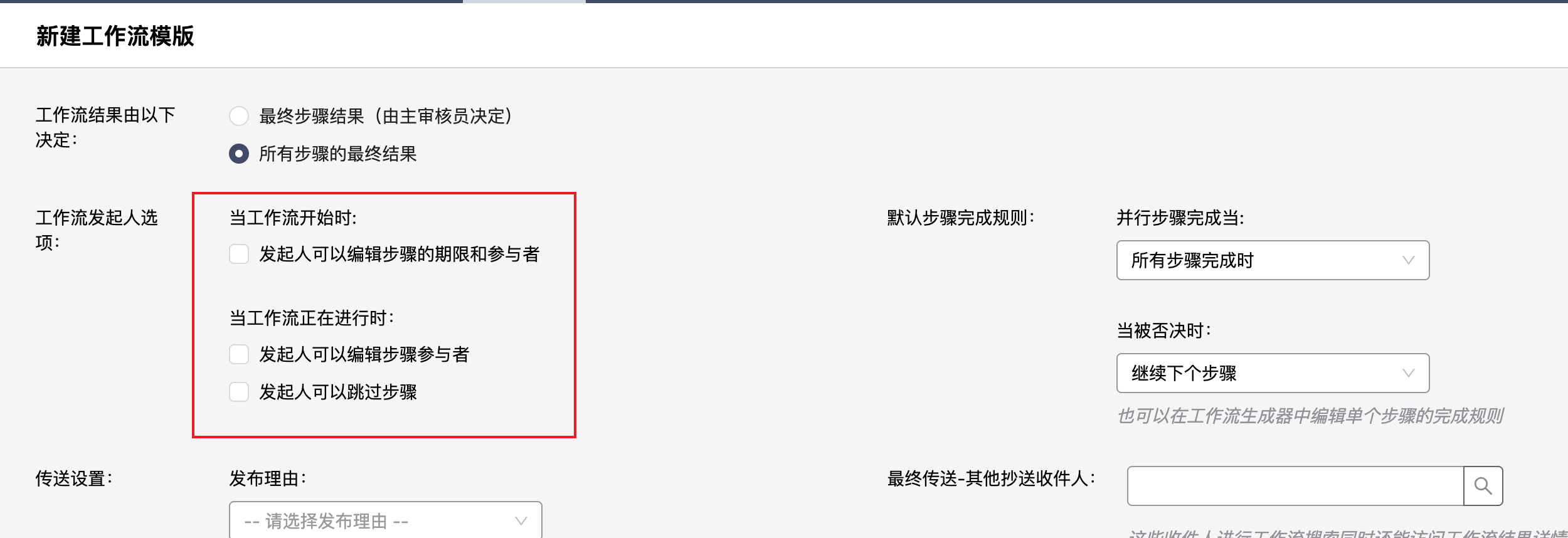
- 在工作流发起人选项下方,选择您想要赋予工作流发起人在工作流开始之前以及其在进行中可以行使的更改权限。您可以向发起人提供的选项有:
- 更改步骤的期限
- 更改步骤的参与者
- 在工作流中跳过步骤。
- 在 传送设置中,设置将会出现在所有工作流中被创建的文档传送的信息。
- 您可以将某些项目的属性与工作流的文档传送相关联。
- 如果所有工作流的文档传送是由于一个特殊的理由被发布,您也可以设置该理由。

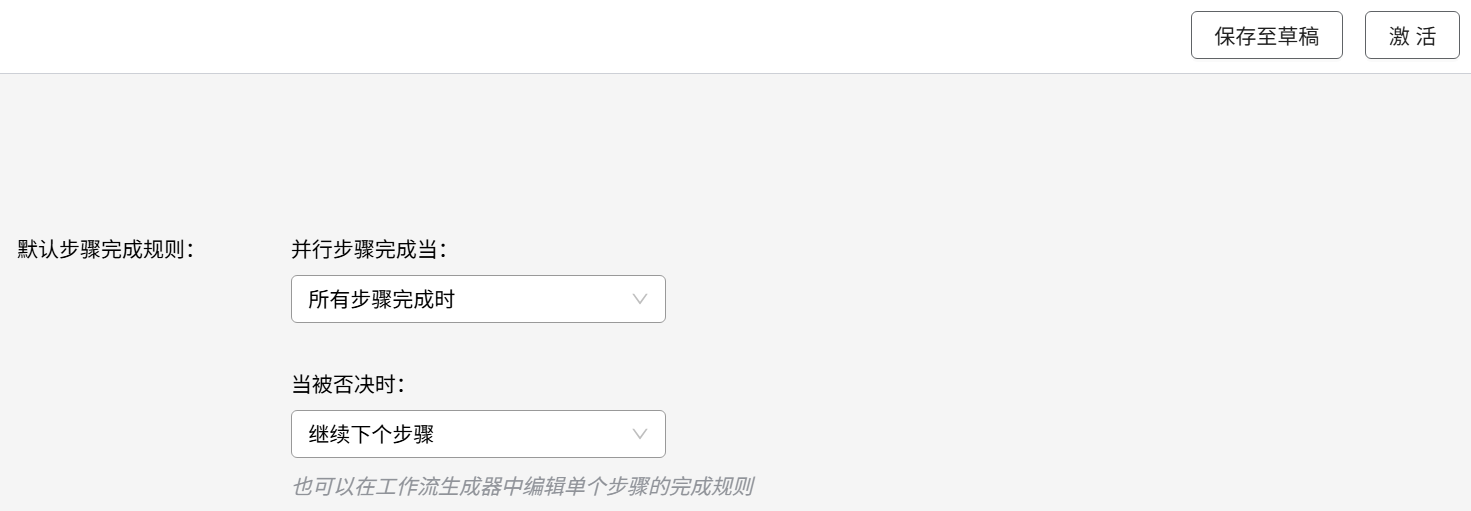
- 在 默认步骤完成规则部分中,设置工作流步骤的默认完成规则。当您添加步骤到工作流模板草稿时您可以更改个别步骤的完成规则。
使用 并行步骤完成当 列表以决定并行步骤怎样完成对工作流的影响。
使用 当被否决时 列表以决定如果一个步骤被否决了工作流将会怎样处理。
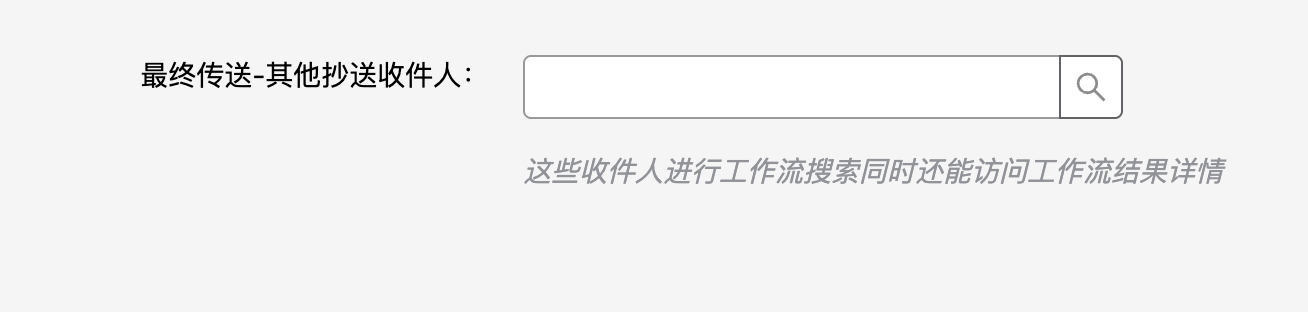
- 在 最后传送 字段中,添加在工作流的最后传送中您要发送副本给对方的任何人的名字。
- 单击 激活 按钮。