Appearance
保存您经常使用的搜索
创建邮件或文稿的已保存搜索,以便您可以快速再次访问它们并与他人共享。
保存文档搜索
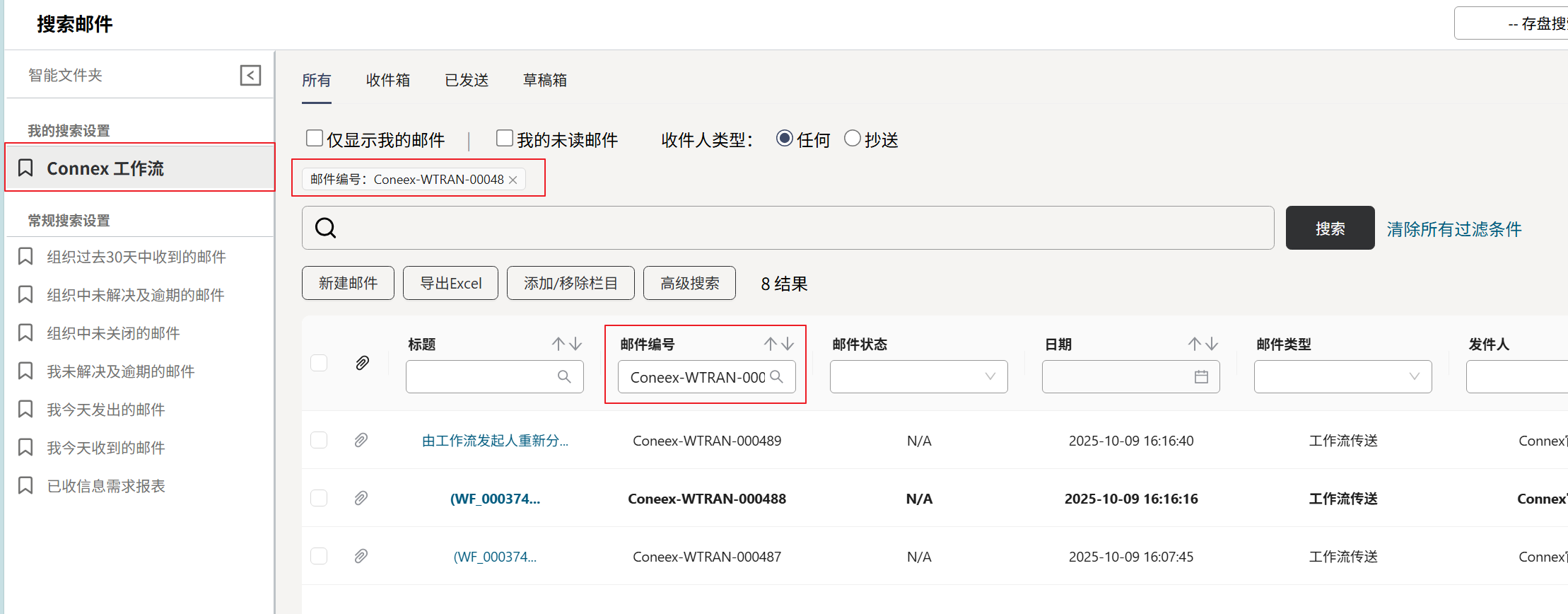
- 根据需要输入您的搜索条件。可以使用搜索字符串、筛选器和 布尔运算符 组合来构建搜索。
- 根据需要通过添加或删除列来自定义结果布局。
- 点击搜索 。
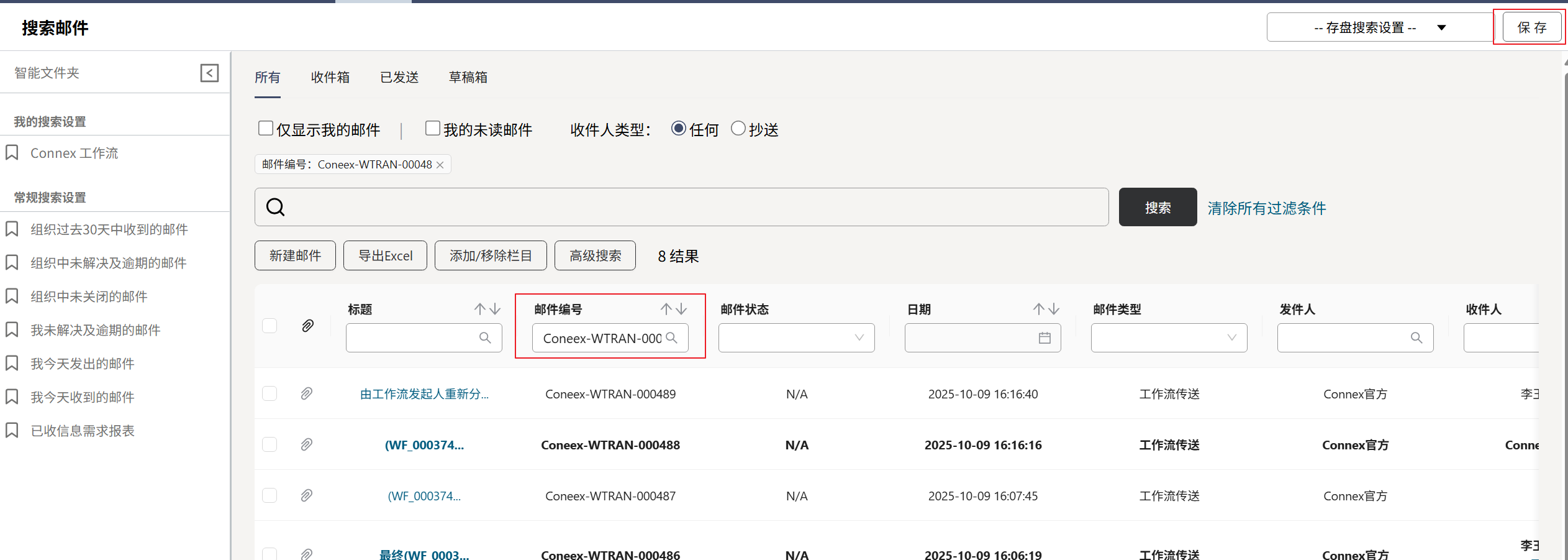
- 单击 保存。
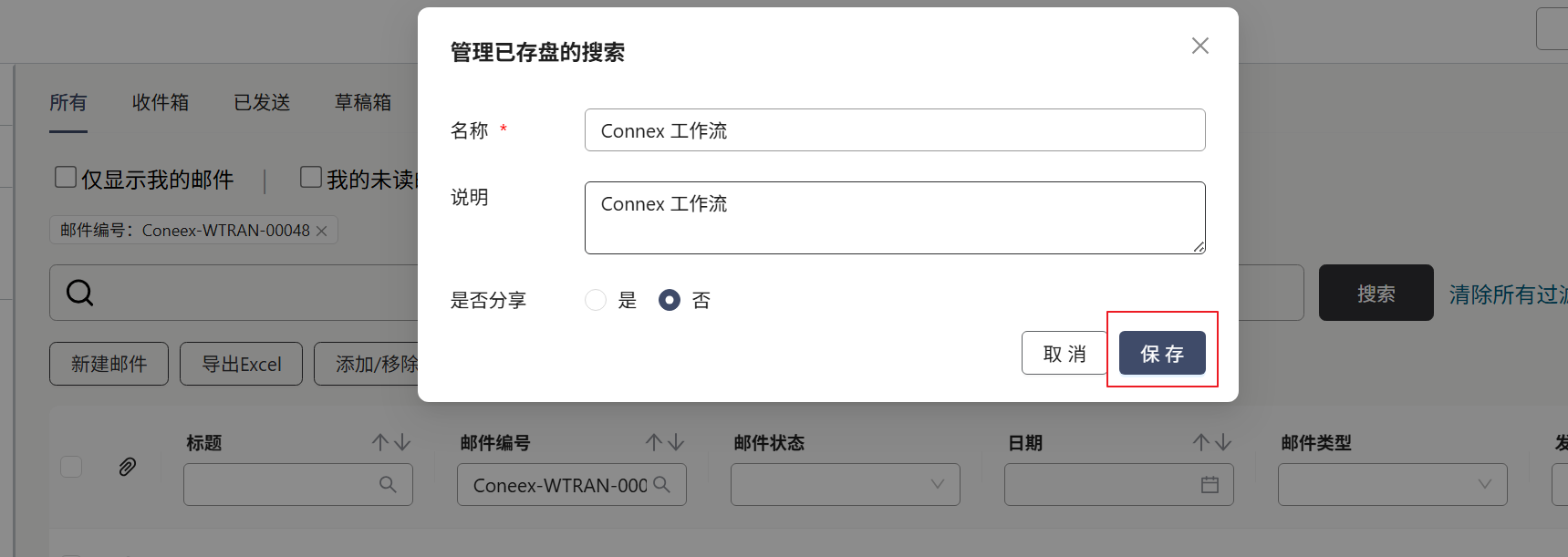
- 为保存的搜索指定一个有意义的名称,以便您和其他人知道搜索的目的。
- 包括有关搜索目的或其参数的描述。
- 点击保存 。
提示:
- 无法保存您的搜索供其他人使用? 请您的组织管理员授予您权限 。
查看、管理和删除已保存的搜索
- 导航到包含已保存搜索的区域。例如,您可能在邮件中保存了搜索。
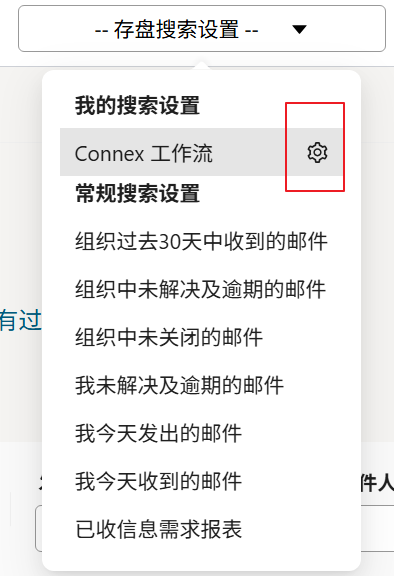
- 在邮件中,单击 “已保存的搜索” 下拉菜单。 在文档注册中,您保存的搜索位于最左侧的面板上。
- 单击已保存搜索的名称以运行该搜索。
- 如果您拥有所需的权限,您会看到每个搜索旁边都有一个设置图标(齿轮)。单击此按钮可编辑该搜索的名称、描述或共享设置。如果不再需要搜索(或者您希望重新创建它),您也可以将其删除。
提示:
- 需要修改现有已保存搜索的条件?首先从下拉列表中选择它。然后根据需要调整过滤。
- 接下来,您必须删除现有的已保存搜索以释放其名称。然后立即再次保存。
- 您保存的搜索现在将包含您的新过滤。
在移动设备上查看已保存的搜索
- 在此示例中,我们将在 邮件 中打开已保存的搜索。
- 点击邮件 。
- 点击搜索字段。
- 您将在左侧的面板中看到已保存的搜索。点击已保存的搜索以运行它。
- 单击已保存搜索的名称以运行该搜索。