Appearance
为工作流创建审核状态标签
为项目上的工作流添加或删除审核状态标签。
审核状态标签是审批者在工作流中应用审核状态时必须选择的选项。
提示:
- 当您点击保存时,无法修改或删除包含 “审核状态” 标签的集合。
- 如果标签不正确,则必须使用不同的名称创建新集, 因为每个审核集名称必须是唯一的。- 点击菜单上的 设置按钮,然后在 项目 下,点击 项目设置 。
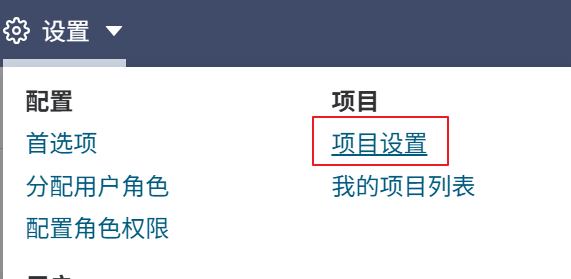
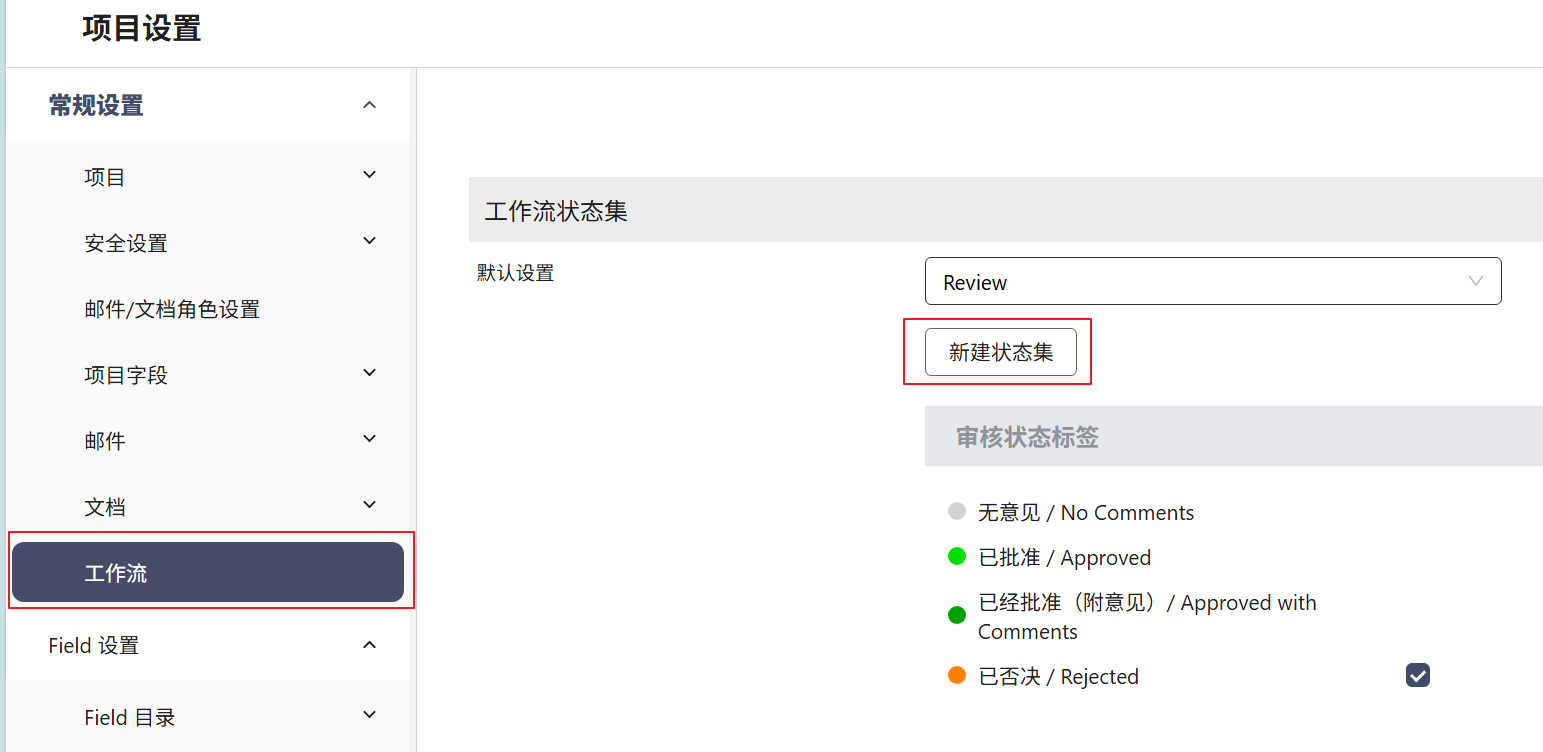
- 单击 工作流 标签。
- 你将看到 工作流状态集 标签 ,其中显示审核状态集的当前列表。单击 新建状态集 按钮。
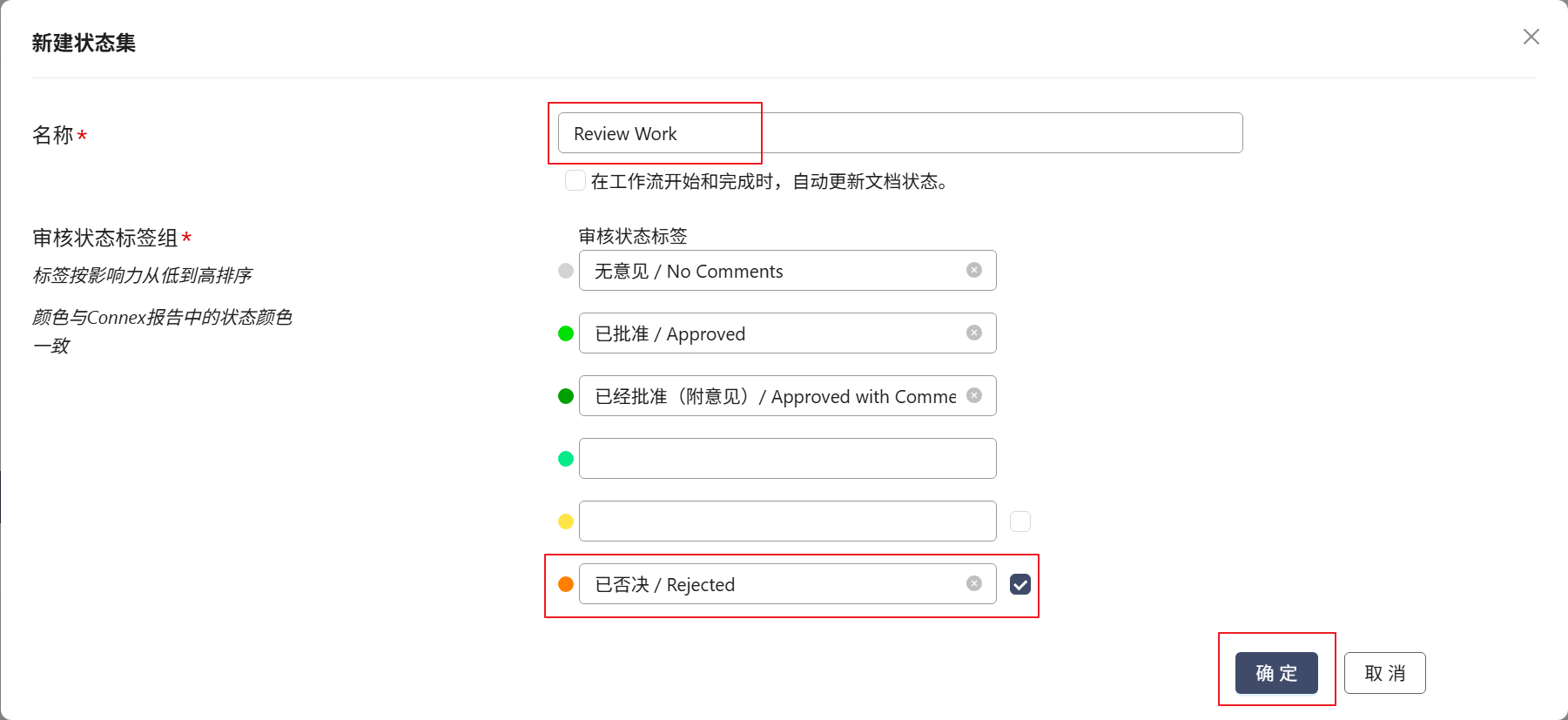
- 这将打开 新建状态集 窗口,您可以在其中为新状态集指定名称 。
- 最多输入六个审核状态标签。您可以使用下拉列表选择现有标签,或者直接开始键入以创建自己的标签。
- 必须对标签进行排序,以便对审核影响最小的状态显示在列表顶部,影响最大的状态显示在底部。这些标签旁边的颜色用于对工作流报表进行颜色编码。
- 单击 保存 按钮以保存更改。
- 现在您已经创建了新的状态集,您需要将其提供给项目中的组织。按照以下步骤将审核状态集分配给角色 。
提示:
- 如果希望新审核状态自动更新文档状态,请单击“在工作流开始和完成时,自动更新文档状态”复选框。将显示新的输入“开始时的文档状态”字段;使用此选项可选择文档进入工作流时将设置的文档状态。
- 此外,每个新审核状态标签旁边还会出现一个下拉菜单。使用这些选项可选择与每个新标签相对应的文档状态。然后继续执行此处介绍的其他步骤。
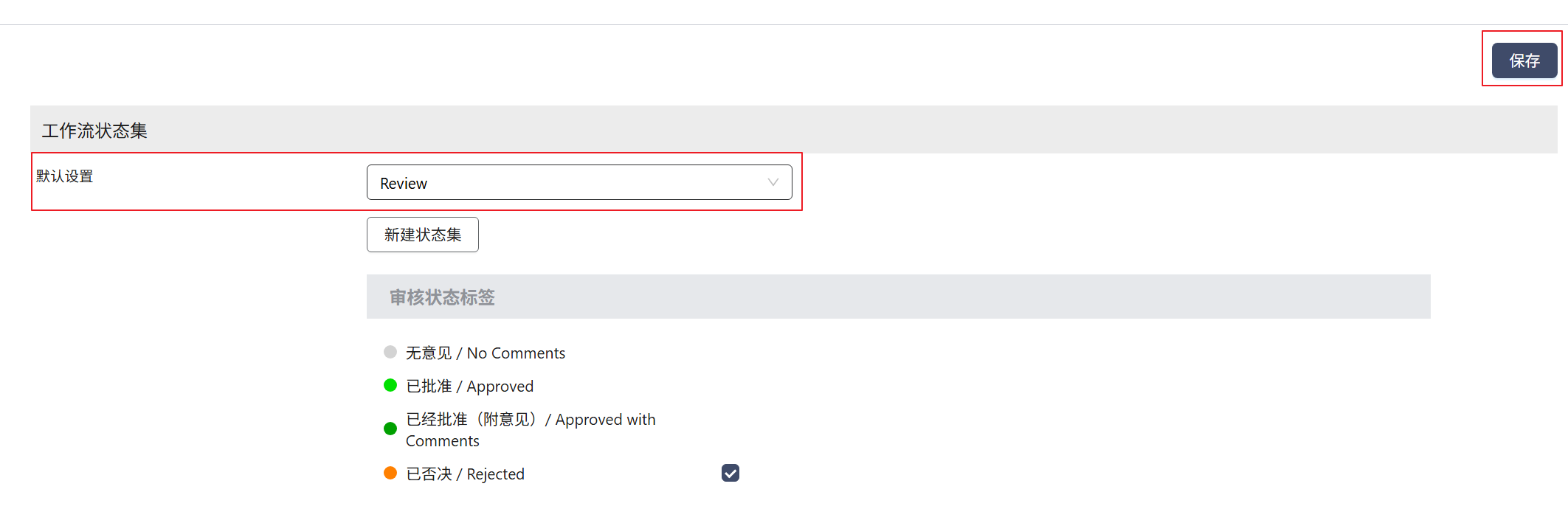
将新状态设置为新工作流模板的默认值
- 点击默认集标签旁边的下拉菜单,然后选择新的状态集。
- 单击页面右上角的保存 ,将此更改保存到您的项目中。