Appearance
在工作流中将审阅结果添加到多个文档
在工作流中同时更改多个文档的审核结果。
在工作流中,您可以同时将更改应用于多个文档。
提示:
- 不确定如何访问您需要审阅的文档?您可以从“我的任务”页面打开它们 。
使用在线查看器查看多个文档
您可以在查看器中按顺序查看多个文档,并在一个步骤中将它们一起提交。 这使您可以逐步审查您的文件并保存您的进度,直到您准备好提交。
为此,您需要完成对每个文档的审批并将每个文档的批注数据进行保存。
完成在线查看器中所有文档的审批并保存后,单击右上角的后退箭头 按钮,然后继续执行以下步骤的过程。
将更改应用于工作流中的某些文档
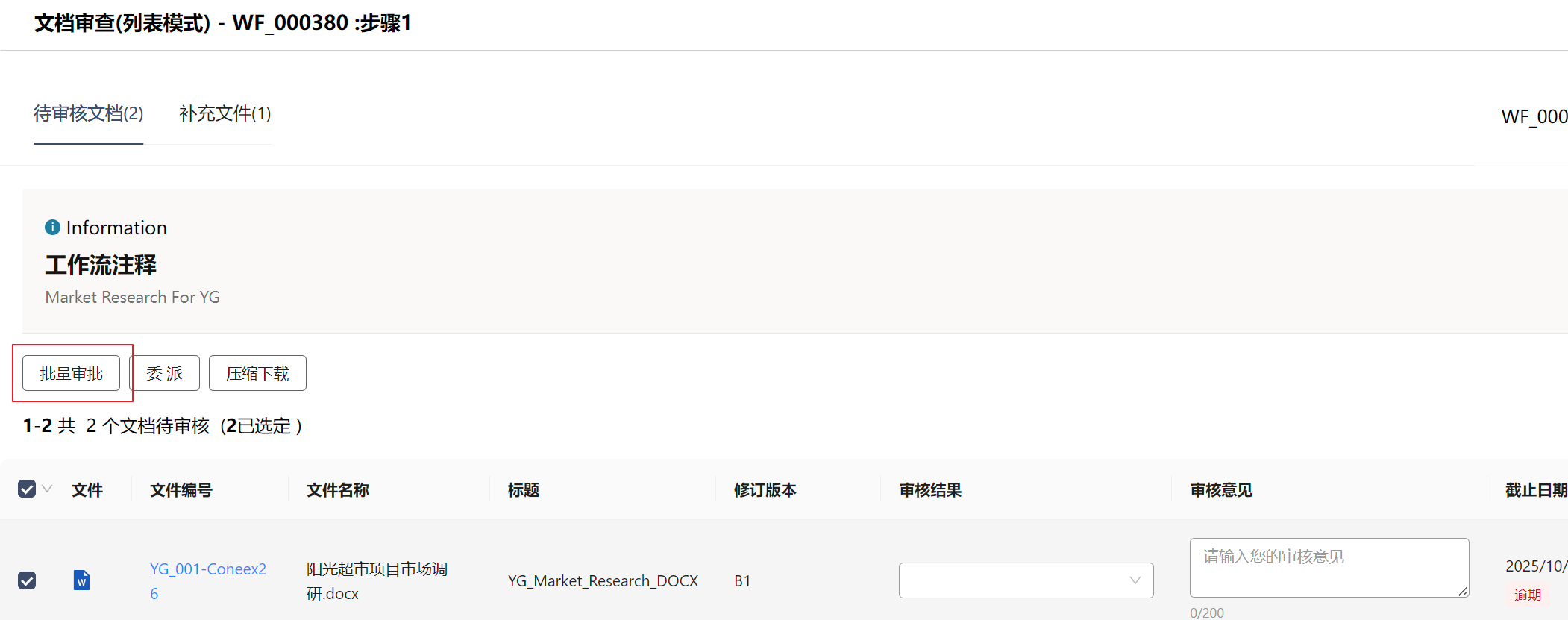
- 选择要批准或拒绝的文档。
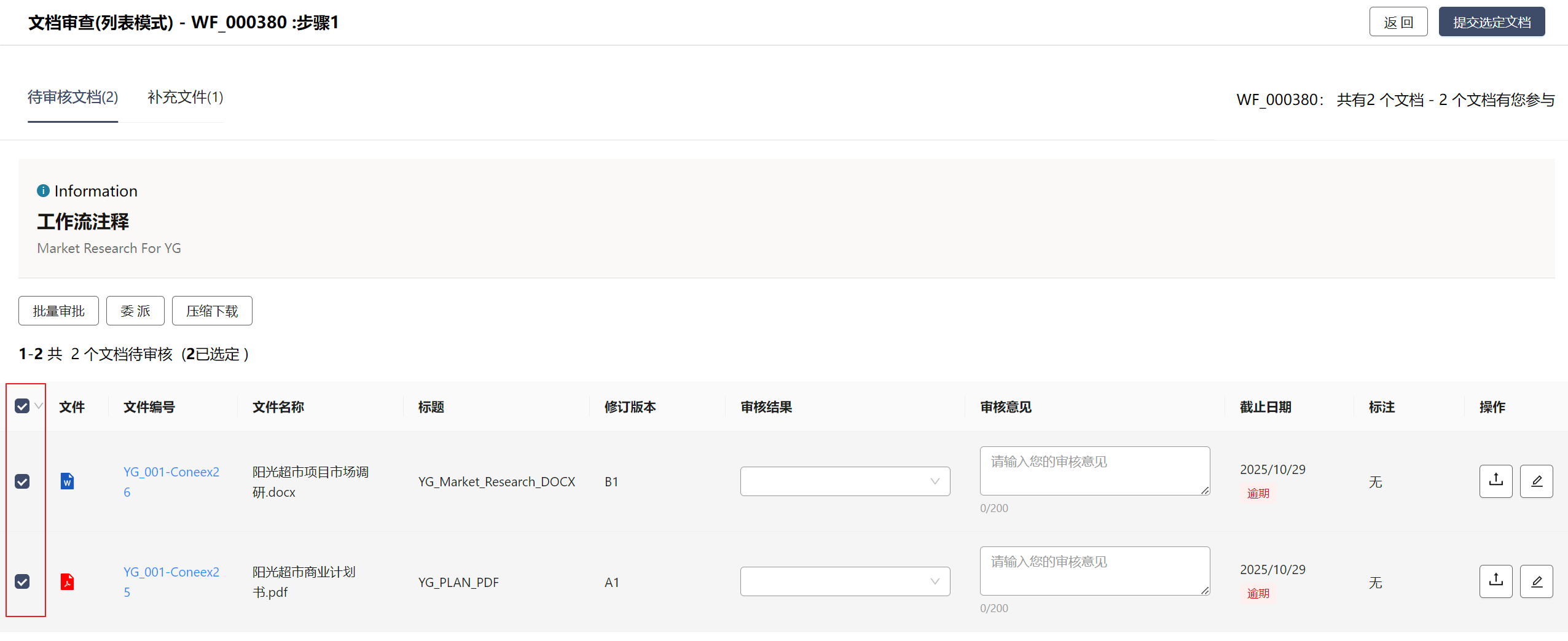
- 单击批量审核按钮。
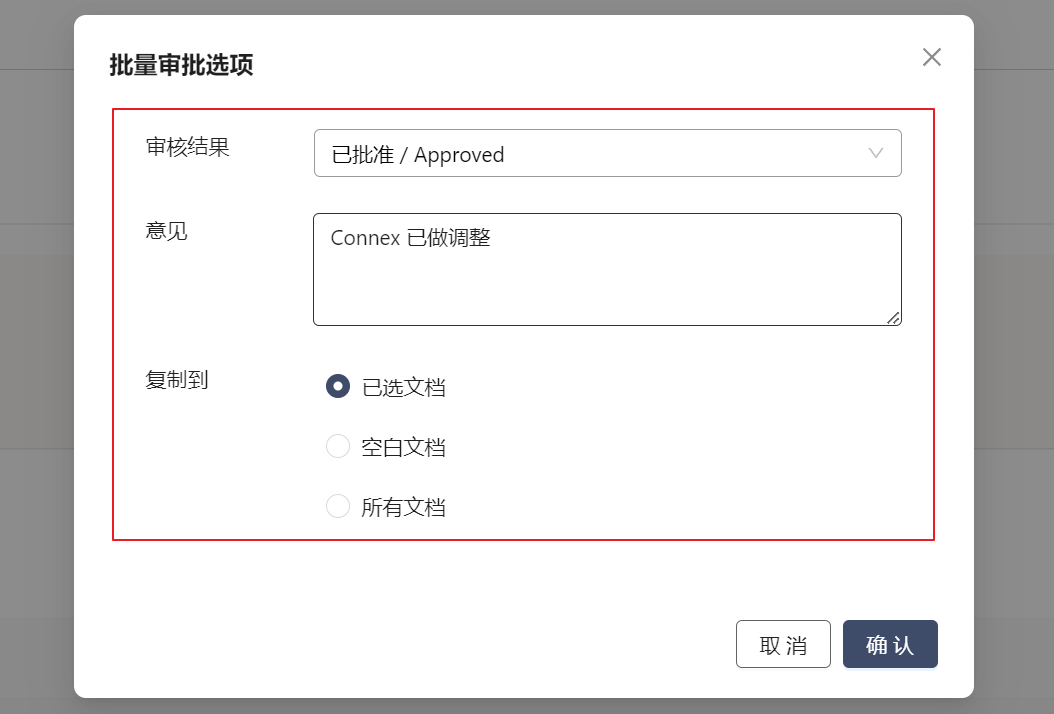
更改 查看结果 字段中的状态。
在 审核意见 字段中添加您的审核意见。
在 复制到 部分中,您可以将更改应用于:
- 您选择的文档:选择 “所选文档”。
- 当前没有审阅状态或注释的任何文档:选择空白文档 。
单击确定 。
要保存更改而不提交以供审核,请单击 “保存并继续 ”按钮。
- 要完成此工作流审查,请单击提交所选文档按钮。

将更改应用于所有文档或所有没有审批状态的文档
- 单击批量审核按钮。不要选择任何文档。
- 选择要应用的审核结果 。
- 输入您要添加的任何注释意见。
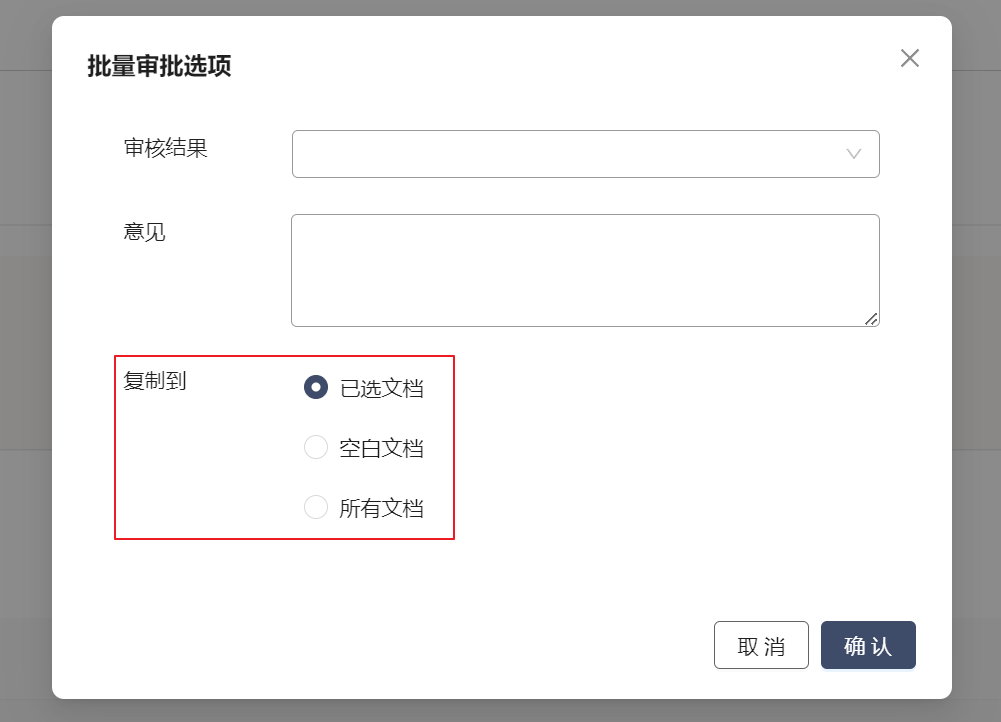
- 要将更改应用于:
- 此工作流中的所有文档,请选择“ 复制到 ” 部分中的所有文档。
- 仅对没有状态的文档,在 “复制到 ” 部分中选择 “空白文档 ”。
- 单击 确定 以应用这些更改。
- 单击提交所选文档以完成此工作流步骤。