Appearance
使用搜索快速查找文档,或将文档报告导出到 Excel。
所需权限
搜索注册文档区文件登记册包含您的组织已收到或上传的有关此项目的所有文件。 为其他人标记为机密的文档无法查看。
搜索时,您将享受以下功能:
- 过滤多个值以搜索多种文档类型、状态和专业。
- 固定您最喜欢的过滤器,这样您就只能看到您使用的过滤器。
- 隐藏未固定的过滤器,为搜索结果提供更多空间。
- 将列排序到位以快速滚动并查看搜索结果。
使用搜索
- 从主导航菜单中,单击文档,然后选择注册文档区。
- 在搜索栏中输入搜索准则,如文档编号,文档标题,文件名或文件内容。搜索区分大小写。
- 单击搜索以查看符合条件的文档列表。
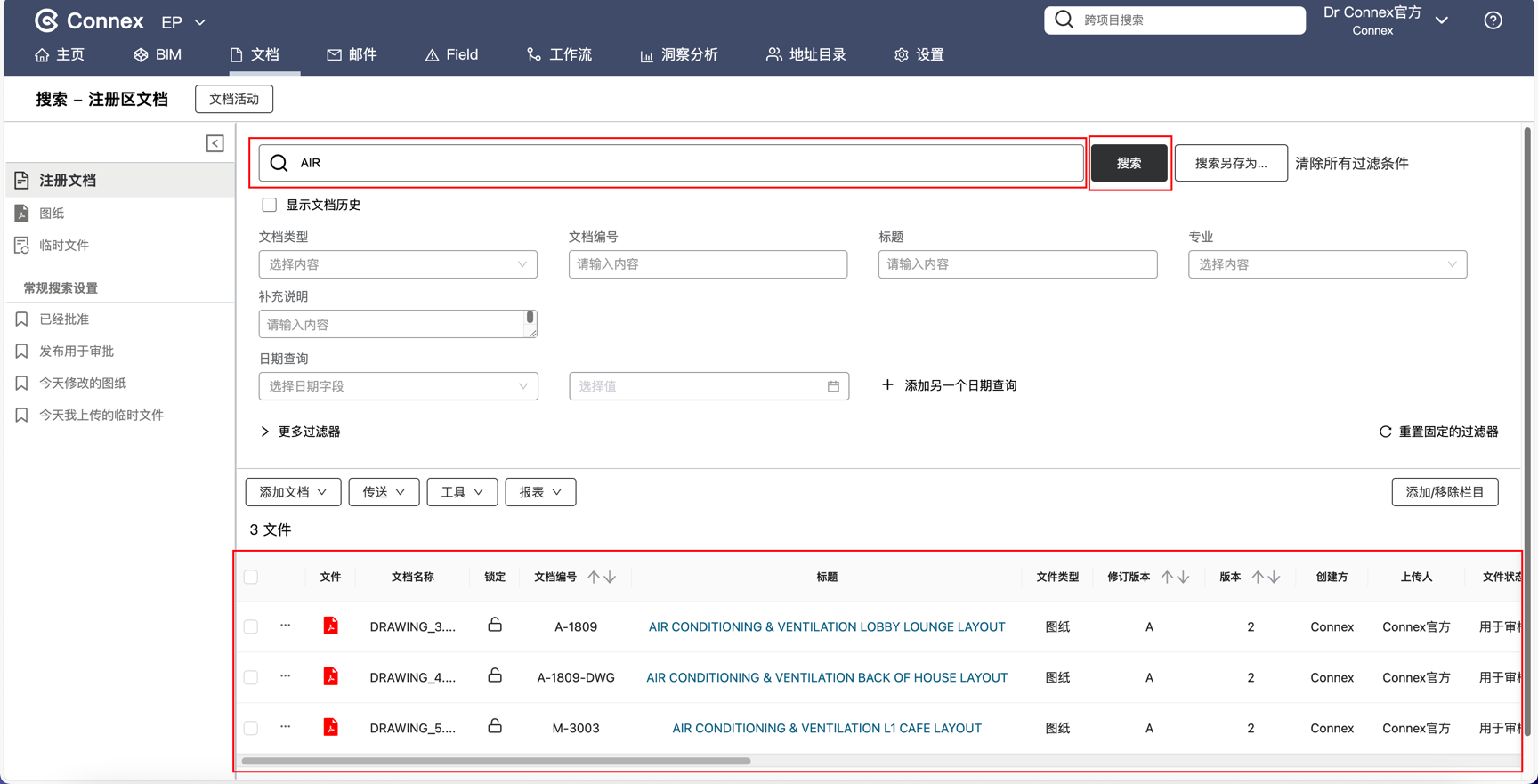
Tip!
取消选中“显示文档历史记录”以显示文档的最新版本。 如果需要,您还可以访问文档的早期版本。
- 使用可用的筛选条件优化搜索。您可以从某些筛选器中选择多个值,从而允许跨多个文档类型和专业进行筛选。
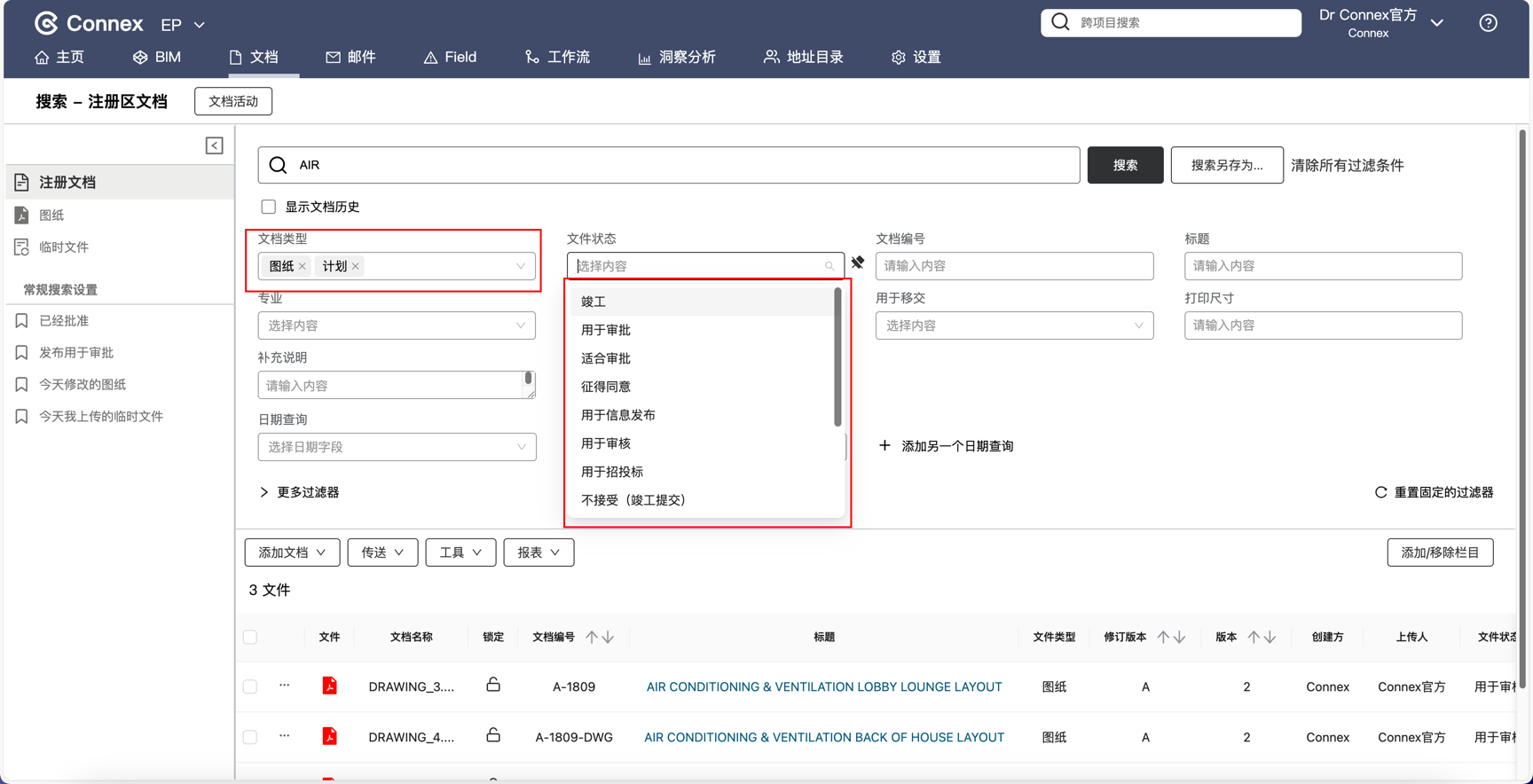
点按搜索后将刷新您的结果。
(可选)单击文件图标以下载文档。
(可选)单击更多选项(三个点菜单)以访问一系列其他功能,例如查看事件日志。
设置每页结果数
- 单击“每页结果”链接可选择您在每页上看到的结果数。 默认情况下,每页最多可以看到 100 个结果。
- 单击箭头可查看搜索结果的每一页。
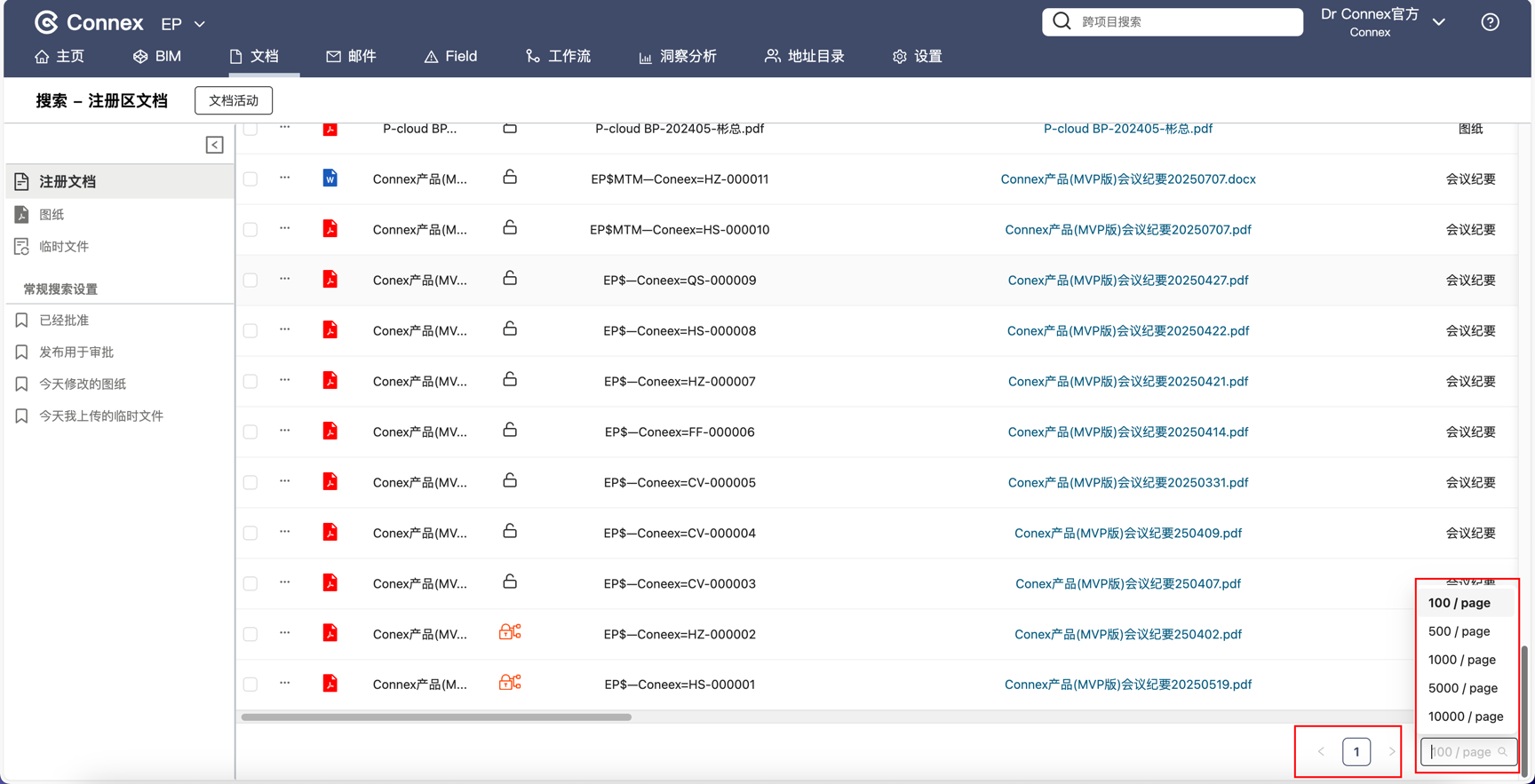
窗格中,您可以滚动,排序和添加列。调整列大小并固定列,以便轻松导航搜索结果。
Tip!
使用搜索从结果(如上周更新的工程图)生成报告,然后导出到Excel。

如果需要定期运行报告,请创建已存盘搜索。
个性化固定的筛选器
取消固定您不使用的筛选器,以便您的收藏夹可见。将鼠标悬停在字段上以取消固定。
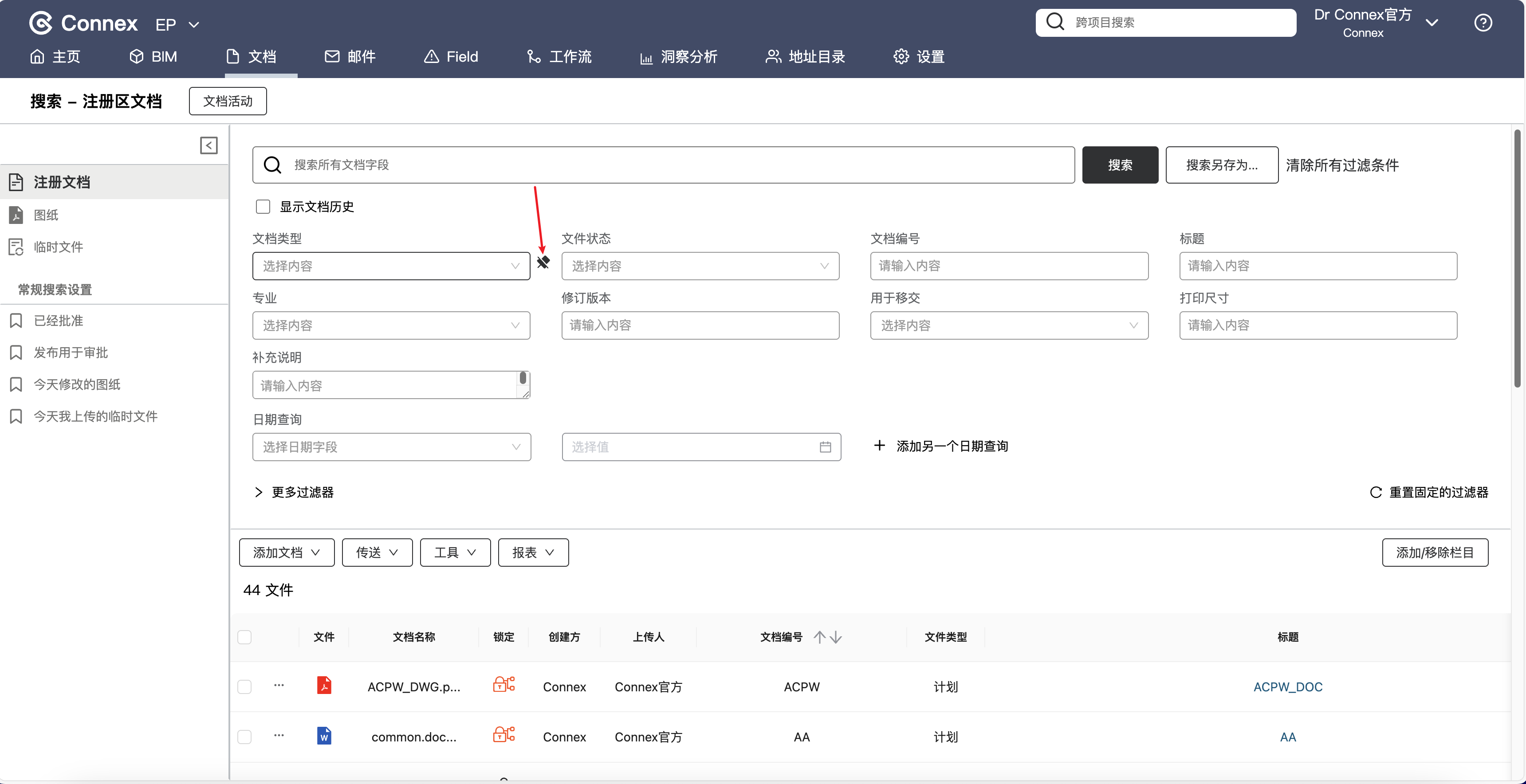
取消固定的筛选器位于"更多筛选器"下。如果您的需求发生变化,您始终可以再次固定过滤器。
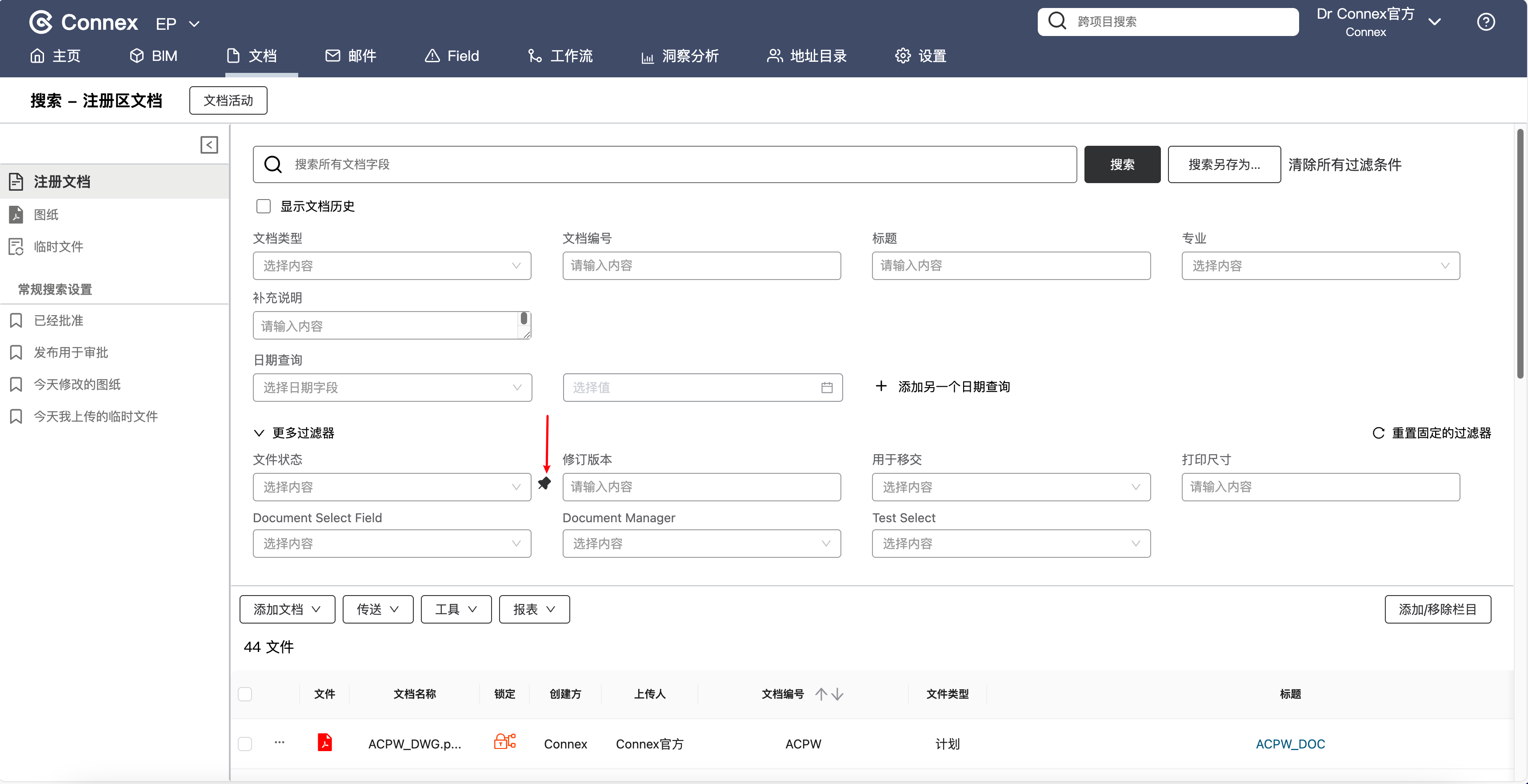
Connex会记住您的固定过滤器以便下次使用。但是,您还可以将它们重置为与项目默认值匹配。
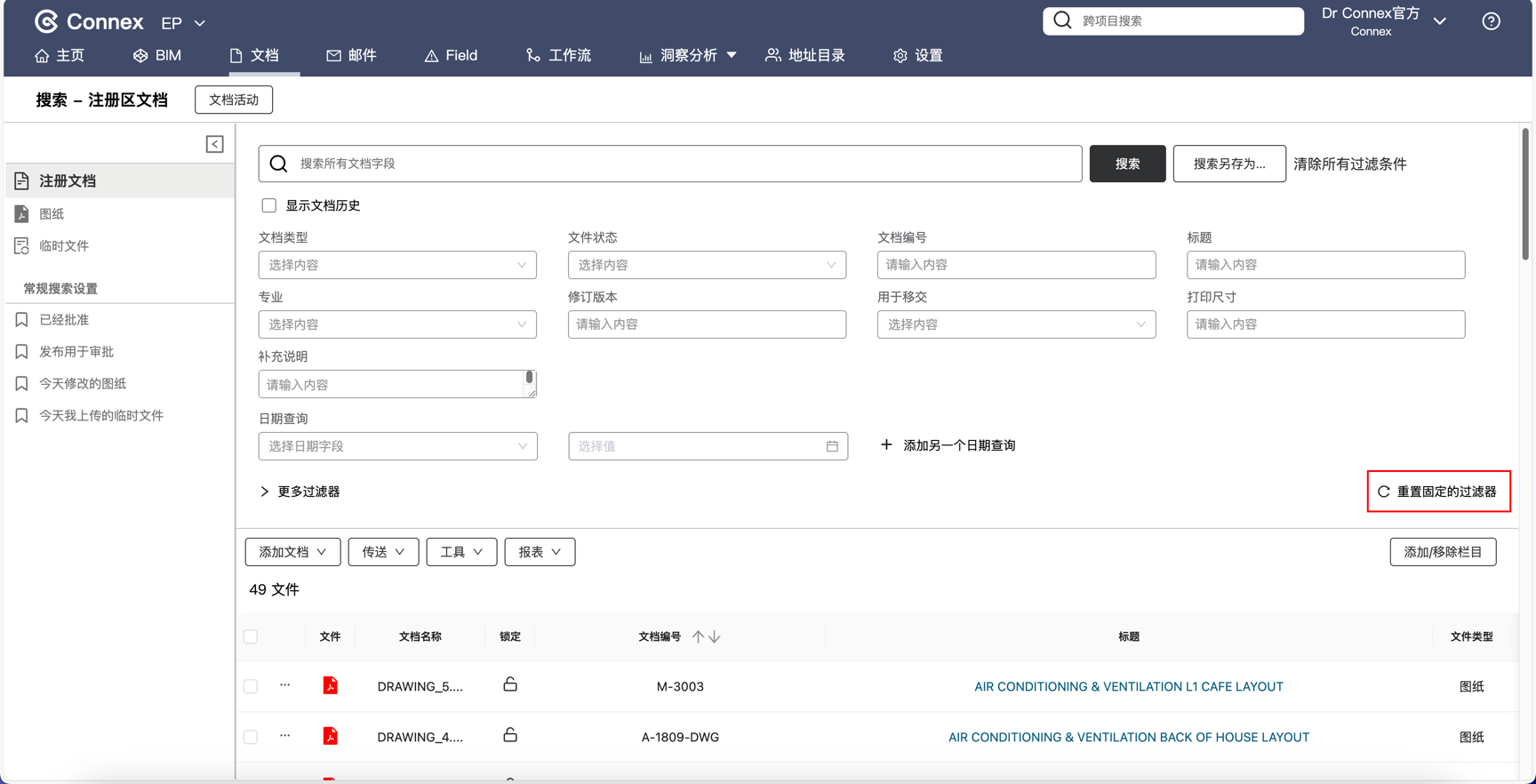
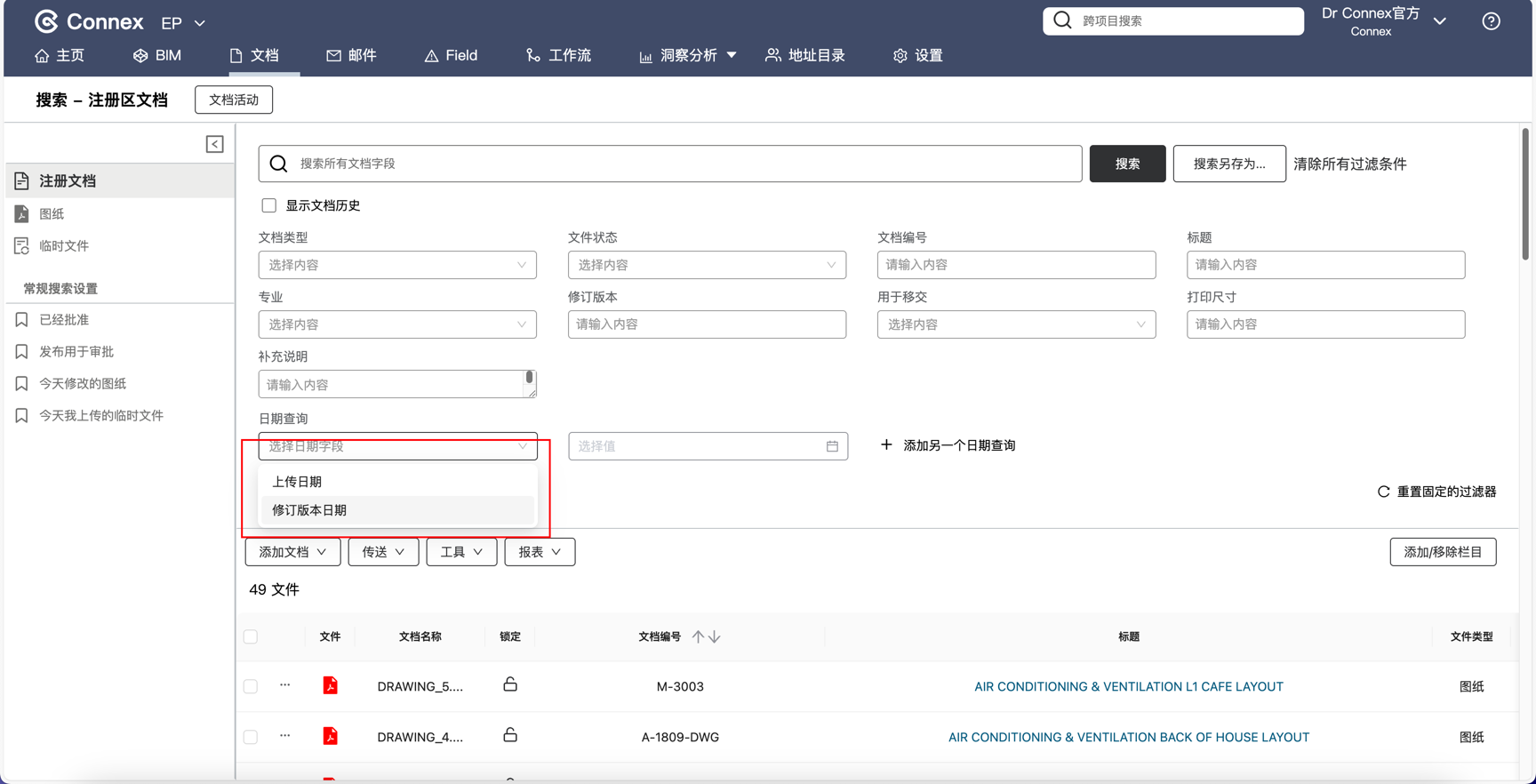
筛选日期
- 通过单击添加其他日期查询,可以根据需要添加任意多日期类型筛选器。
- 单击垃圾箱图标以删除额外的日期字段。
- 如果您固定日期类型筛选器,所有日期类型字段将被自动固定。
- 您可以取消固定此字段,但它将始终放置在与其他筛选器分开的行中。
更多选择
在文档上单击更多选项(三个点菜单)以执行以下操作