Appearance
使用在线查看器将文档盖章
图章是指示您是批准还是拒绝文档的快速方法。
所需权限
- 审查工作流
在线查看器有许多批注/标记选项可帮助您审批文档。盖章分为三种类型:
橡皮图章 - 添加预定义图章,例如 已批准 或 已拒绝 。
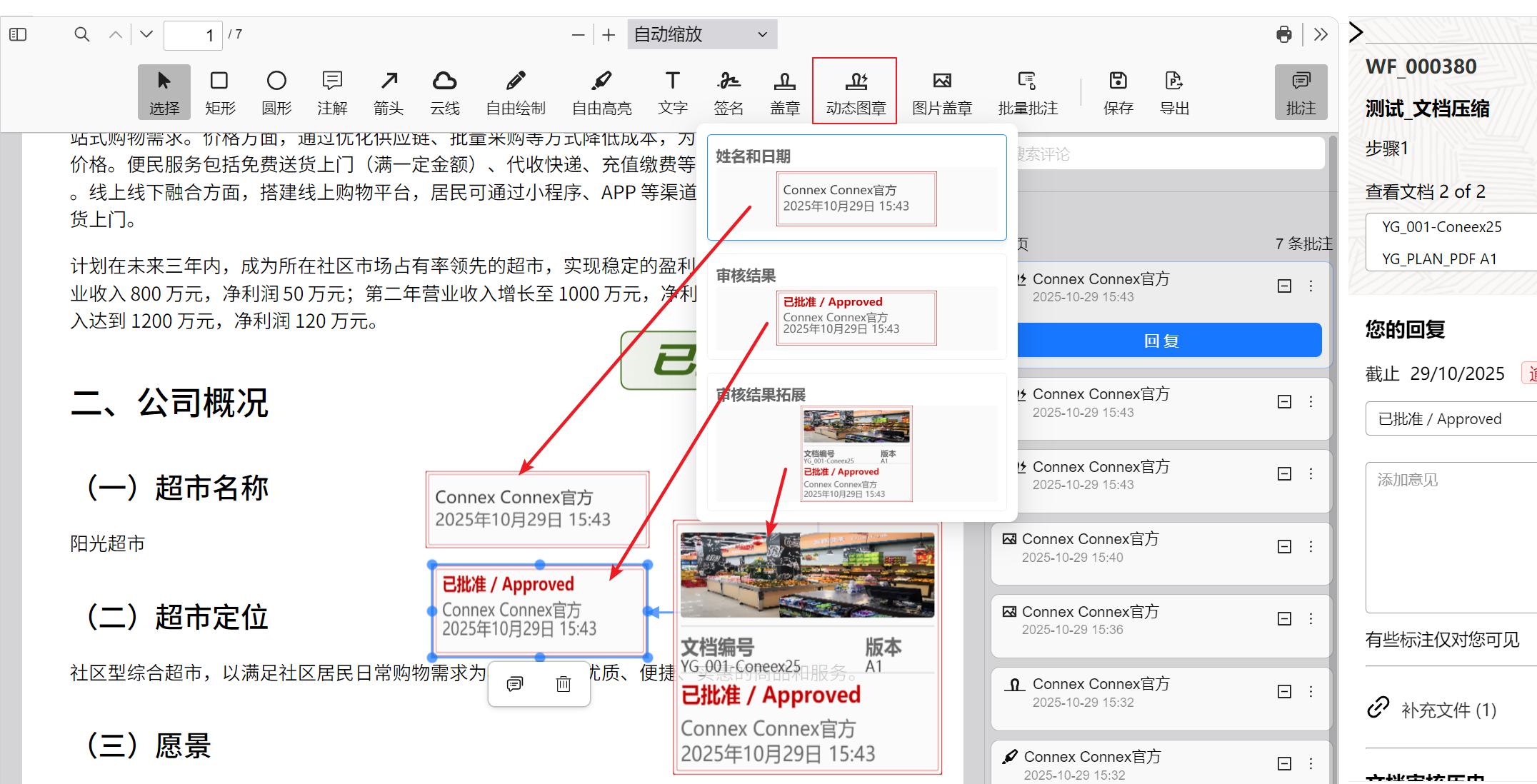
动态图章 - 将您的审批结果直接添加到文档中,包括您的徽标、名称。
您可以使用三个级别的动态图章:
- 姓名和日期 - 添加审批者的姓名和组织。
- 审批结果 - 添加上述详细信息以及审批结果。
- 扩展查看结果 - 添加上述详细信息以及组织徽标。
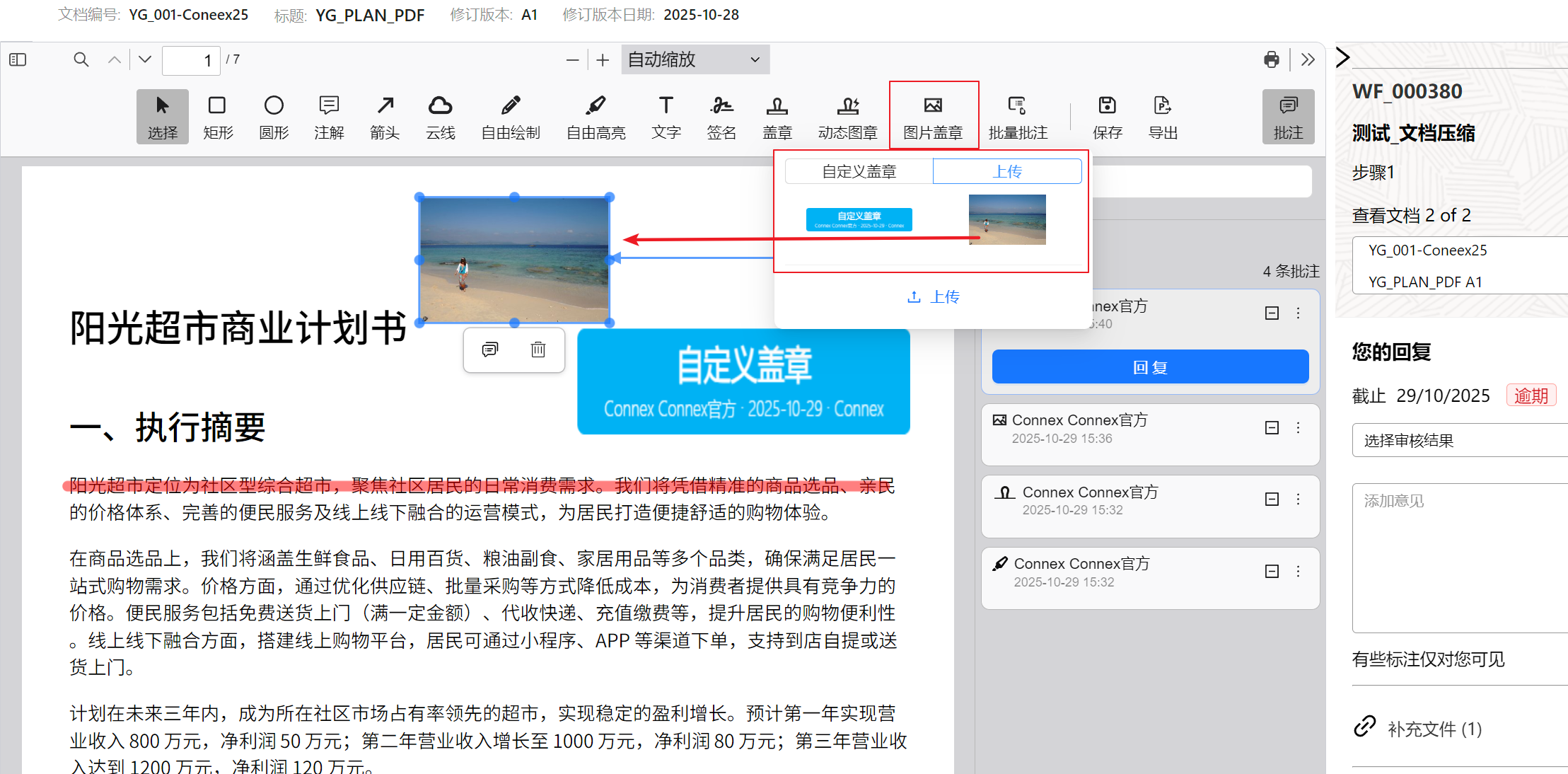
图片图章 - 将计算机中的图像添加到文档中。这将支持.png、.jpg等等类型的文件。
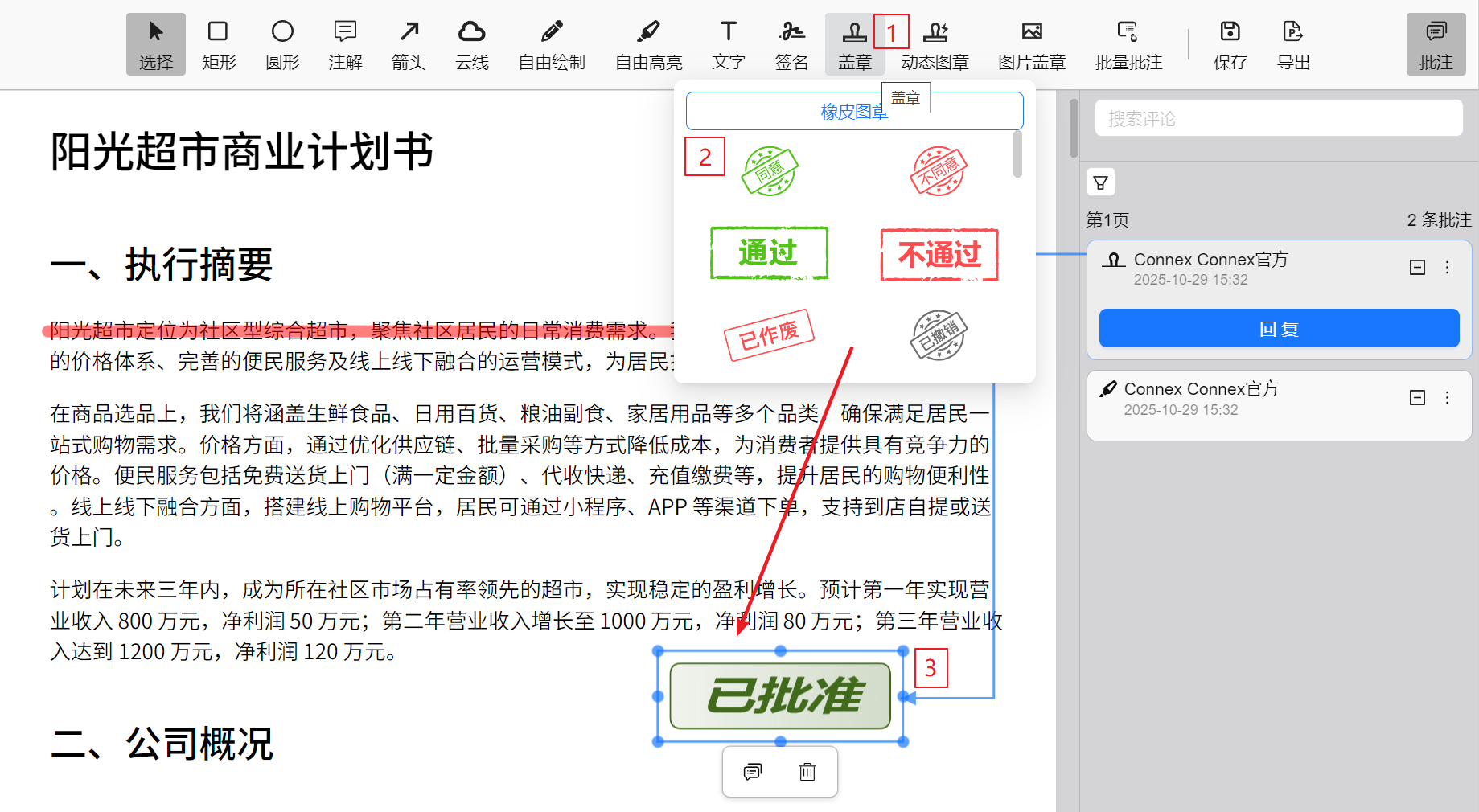
添加橡皮图章
- 在查看器中打开文档后,单击盖章工具。
- 可查看所有可用的图章。
- 选择要添加到文档中的图章。
- 单击文档以添加图章。
- (可选)单击图章可更改其样式大小、删除或附加到图章上进行注释。您还可以在文档周围移动图章,并在必要时调整其大小。
添加自定义图章
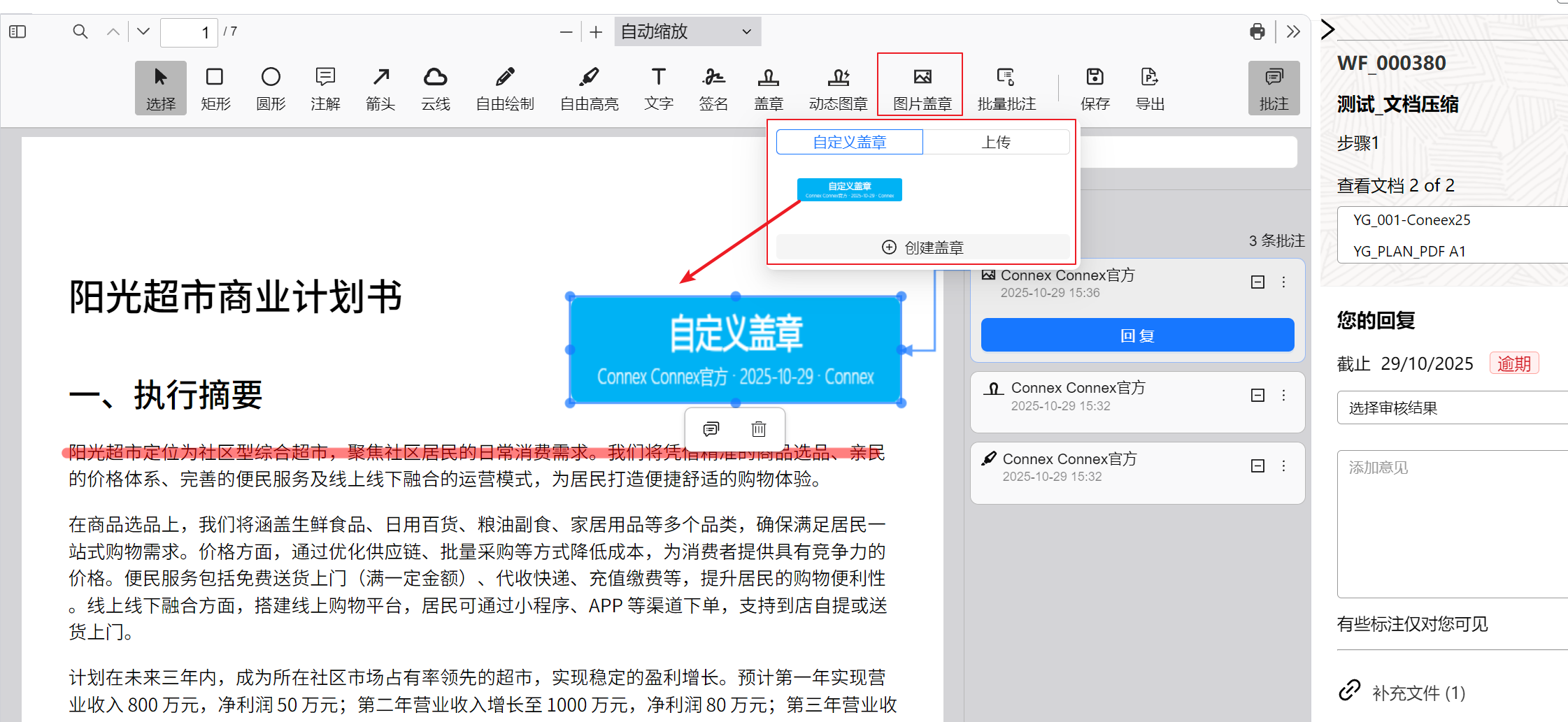
在查看器中打开文档后,单击图片图章工具。
点按 自定义标签下的 创建盖章 。
您将看到之前创建的图章。单击 创建图章 。
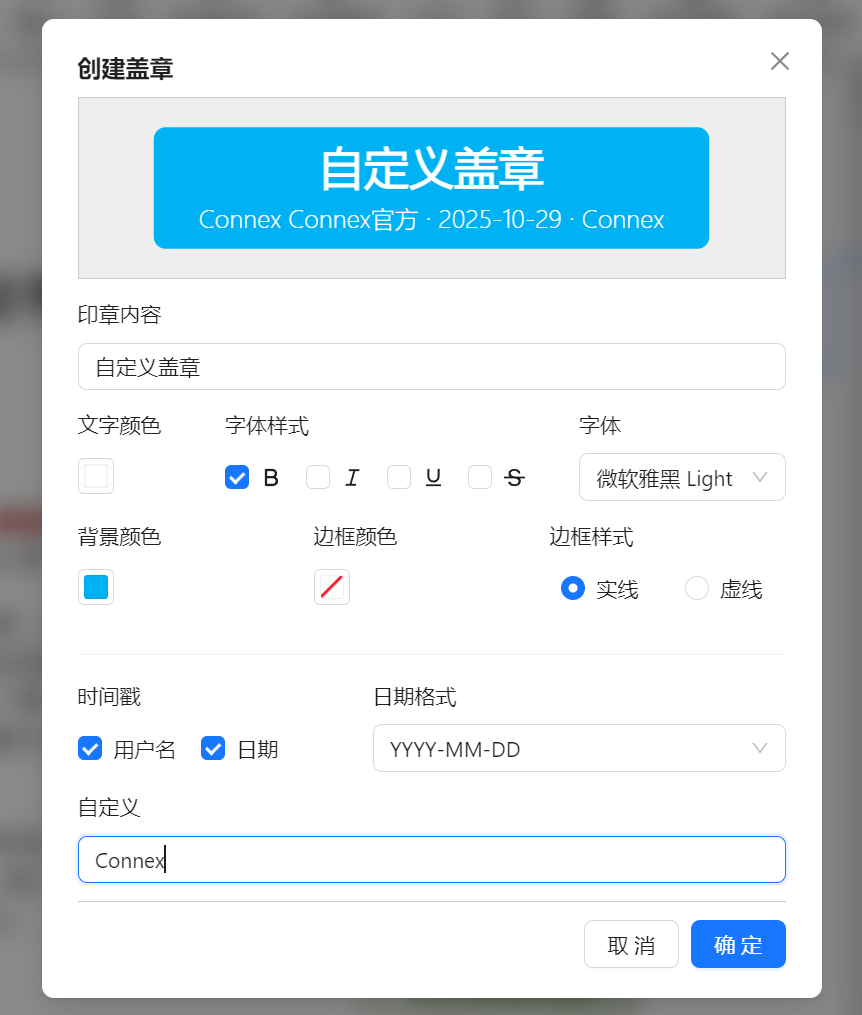
- 更改文本和颜色,然后单击创建 。
- 单击文档以添加图章。
- (可选)单击图章可更改其样式大小、删除或附加到图章上进行注释。您还可以在文档周围移动图章,并在必要时调整其大小。
添加动态图章
- 在查看器中打开文档后,单击动态图章工具。
- 选择要添加到文稿中的图章。
- 单击文档以添加图章。
- (可选)单击图章可更改其样式大小、删除或附加到图章上进行注释。您还可以在文档周围移动图章,并在必要时调整其大小。
添加图片图章
- 在查看器中打开文稿后,点按图片图章工具。
- 单击要添加图像的文档。
- 从您的计算机中选择图像。图像将被添加到适当的位置。
- (可选)单击图章可更改其样式大小、删除或附加到图章上进行注释。您还可以在文档周围移动图章,并在必要时调整其大小。