Appearance
在线查看器快速指南
本文概述了使用在线查看器查看、查看和标记文档的方法。
 所需权限
 - 审查工作流
在线查看器 :用于在线审查和标记 PDF 文档,并且 适用于所有现代浏览器(Microsoft Edge、Chrome、Firefox)等等,无需任何第三方插件(无需Flash)。
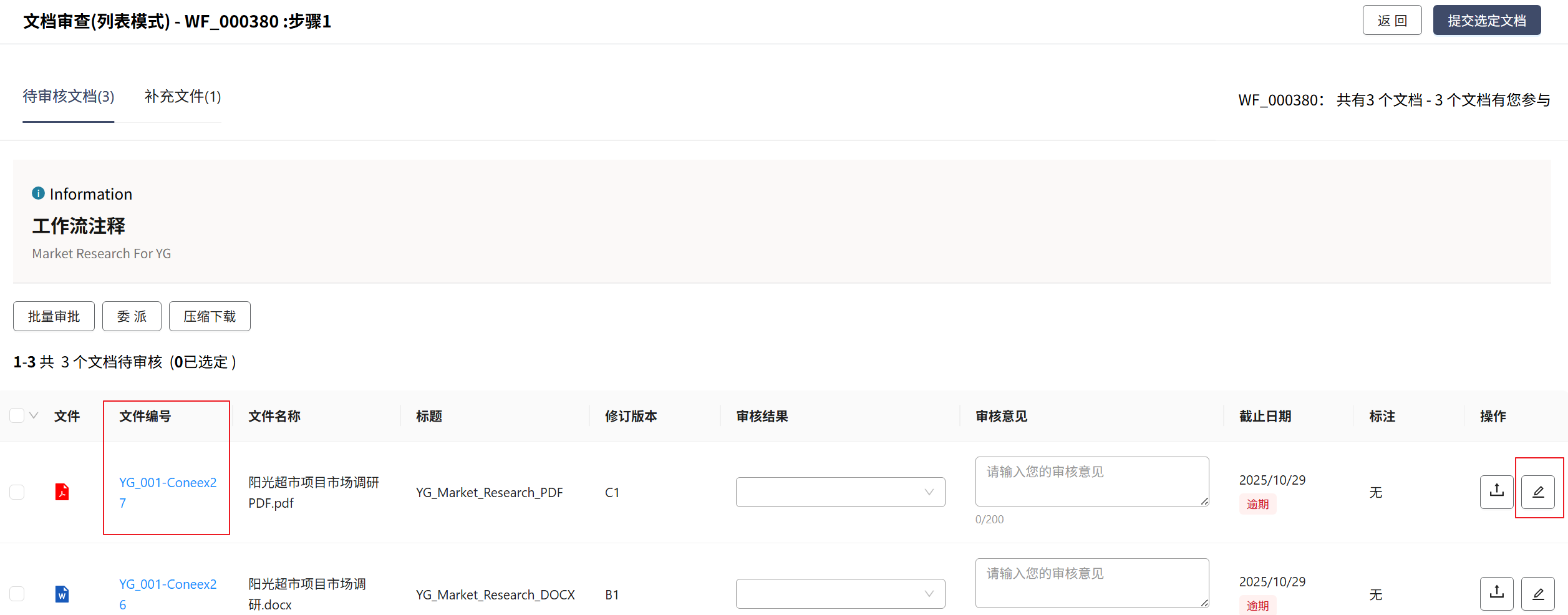
当您从任务页面中选择要查看的工作流时,您会发现自己处于列表模式 。
在列表模式下 ,您可以:
- 批量编辑/审批 – 在一个步骤中针对多个文档设置审批状态和注释。
- 批量提交 – 批量提交多个文档的审批。
- Zip 下载 – 从此工作流中下载当前与您在一起的所有文件以供审批。
- 上传替换文件。
- 上传补充文件。
- 要访问以文档为中心的功能,包括查看器和标记工具,请单击任何文档的 文档编号 链接或 铅笔 图标。
文档模式
这将带您进入文档模式屏幕,您可以在其中一次详细查看一份文档。
文档模式允许您在一个屏幕中查看有关工作流程和正在审核的文档的所有重要信息。
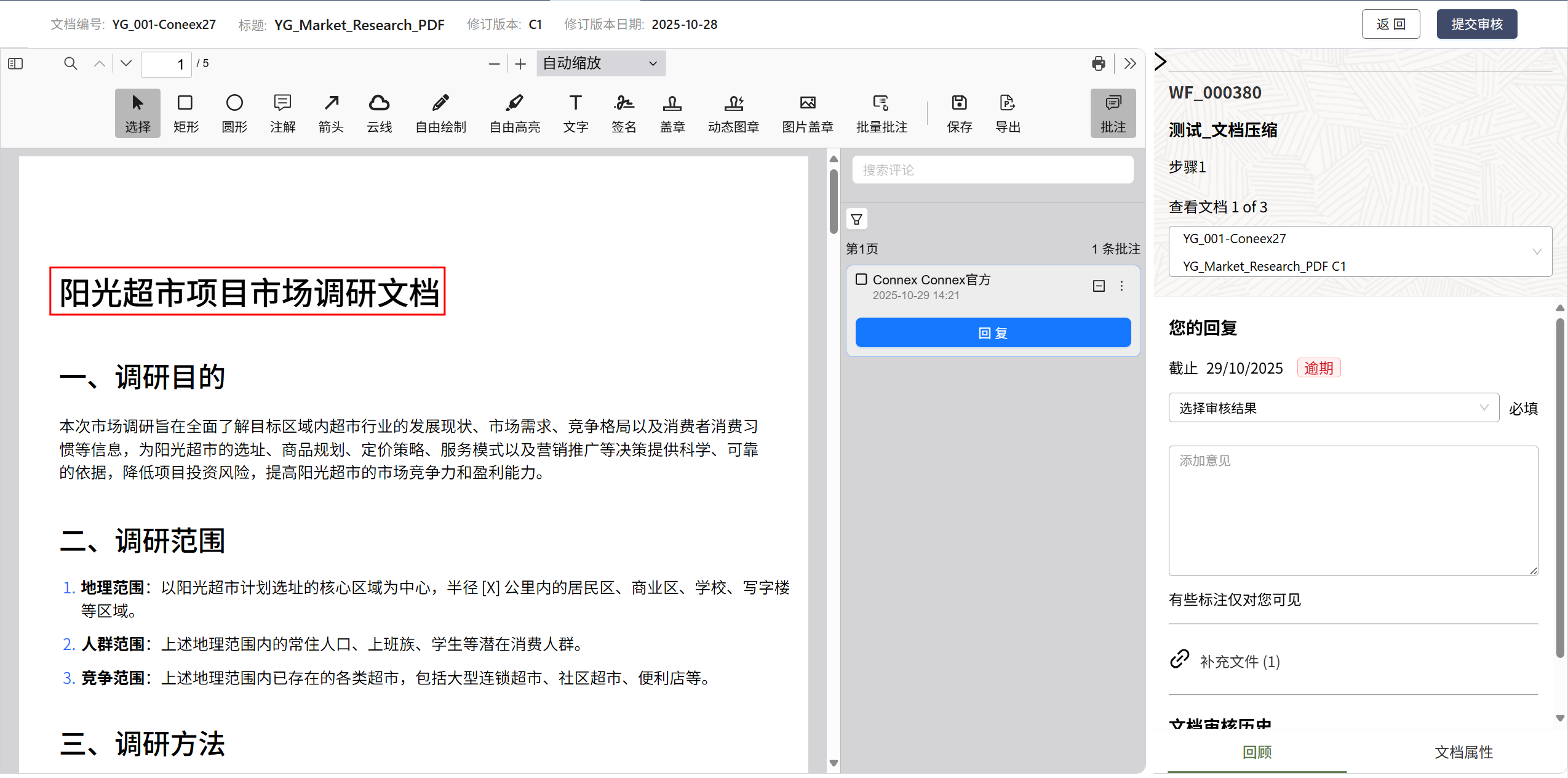
文档模式 – 屏幕元素的细分
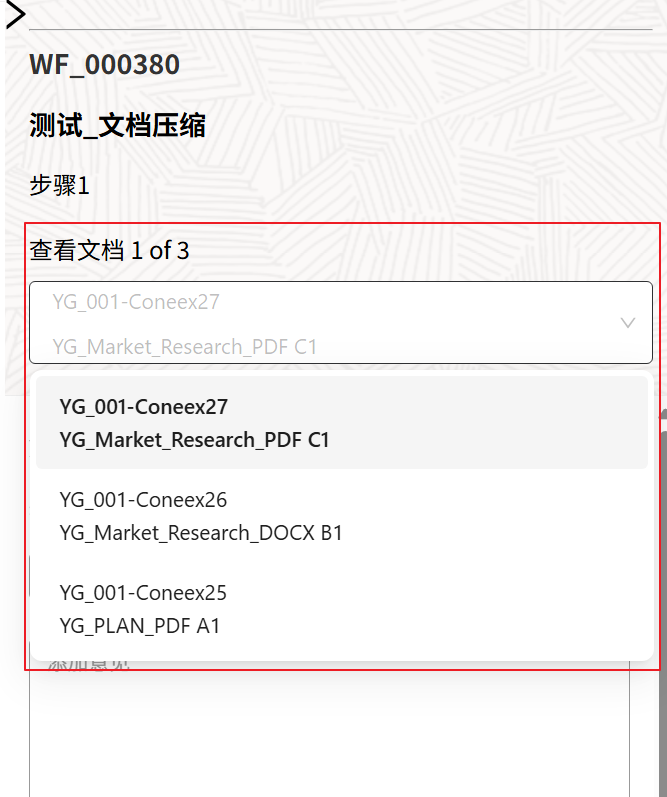
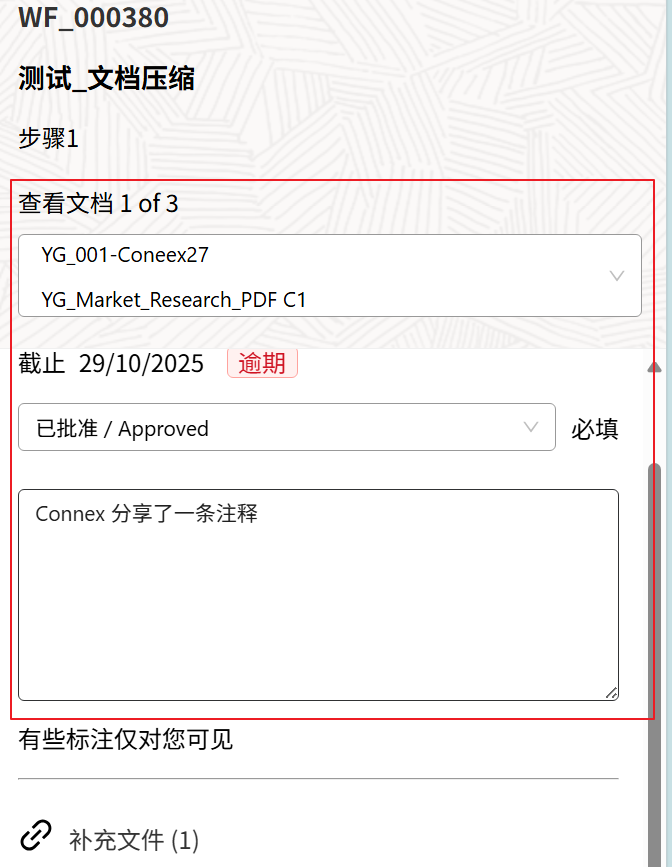
显示作为工作流的一部分分配给您以供审批的文档。所选单据编号是您当前正在审批的单据。
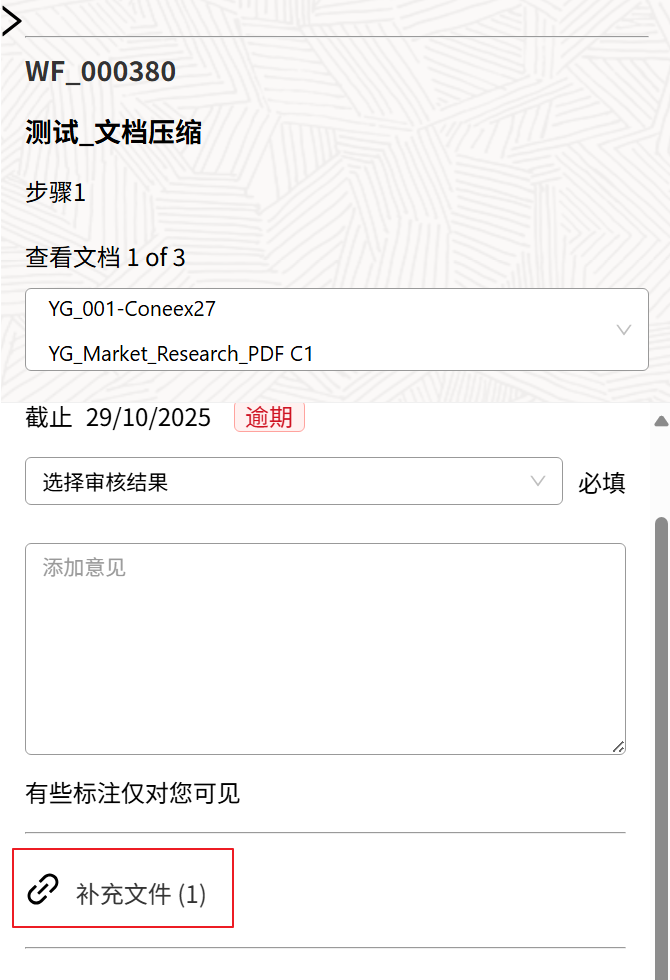
在面板的下方,您可以看到补充文件 。如果工作流中附加了任何补充文件,则将在此处列出这些文件。单击补充文件将其下载到您的计算机以供查看。
在工作流进行时,您可以从列表模式屏幕附加其他补充文件。
点击 补充文件后,弹出附件列表弹框,您可以点击下载使用。

工作流步骤
- 在此部分,您可以输入步骤的审批结果和任何摘要注释。
- 它还提供了工作流程的更广泛背景,例如已完成哪些其他步骤及其结果是什么,或者哪些步骤尚未完成。
- 您的回复是供您查看的当前步骤。
- 您可以在完成每个文档的审批后立即提交审批,也可以在所有文档完成后从列表模式屏幕发送批次(如果审批者需要所有文档才能完成审批,则很有用)。
- 注意: 逐个发送文档会为每个文档创建一个单独的传输,这意味着下一个审批者将一次接收每个文档。
文档导航
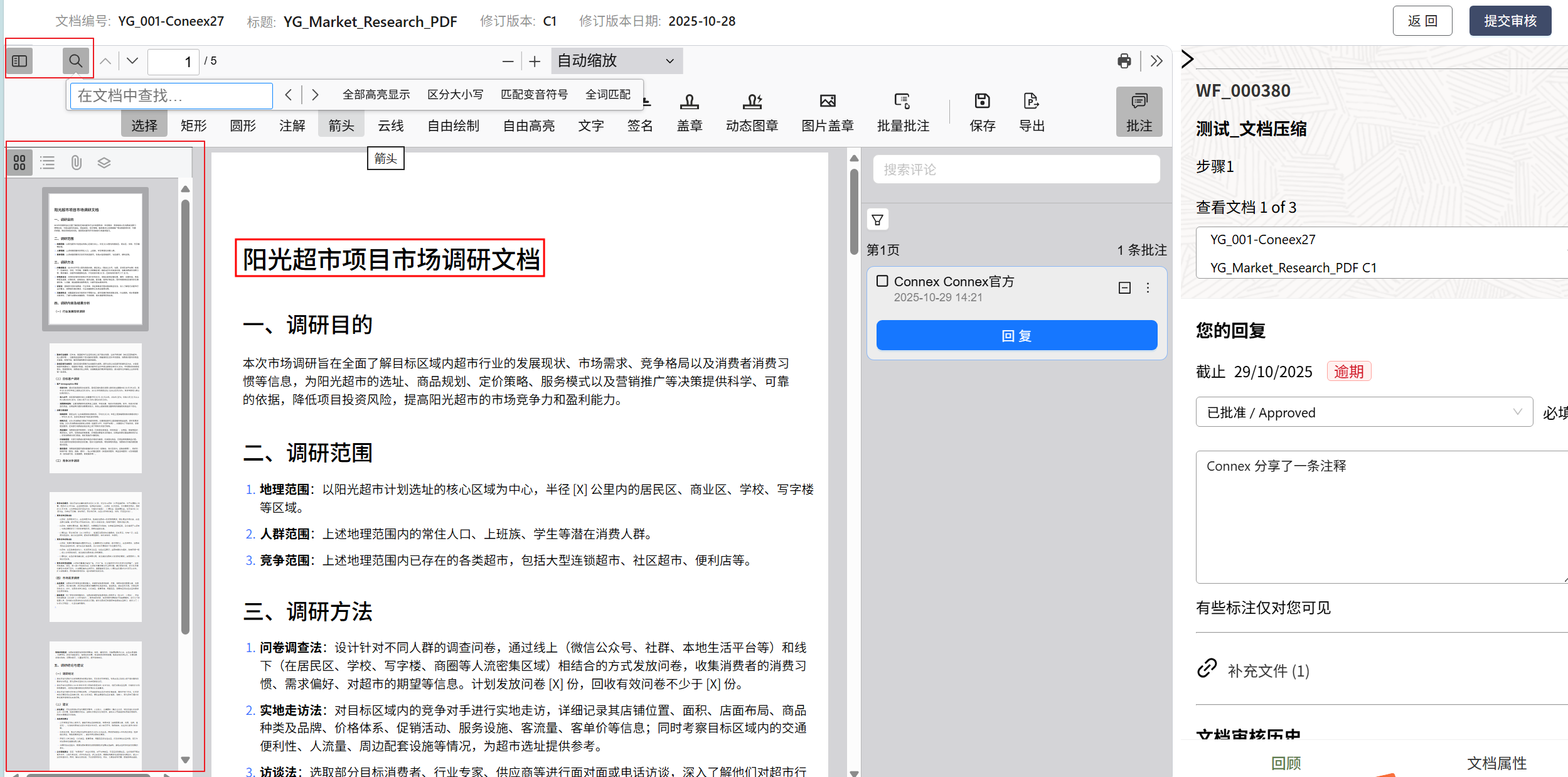
此面板包含可选工具,可帮助浏览多页文档。您可以选择按缩略图、目录(如果文档包含目录)或通过文本搜索(如果文档包含可搜索文本)进行导航。
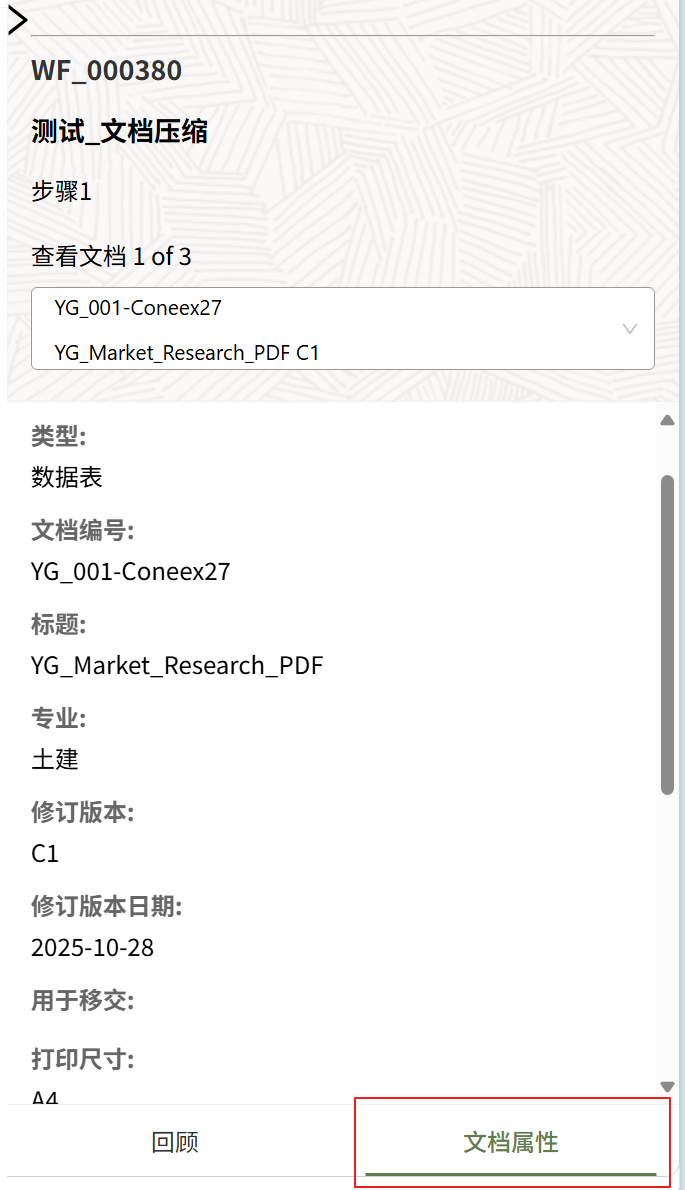
文档属性
查看当前文档的文档元数据(状态、学科等)。
标记工具
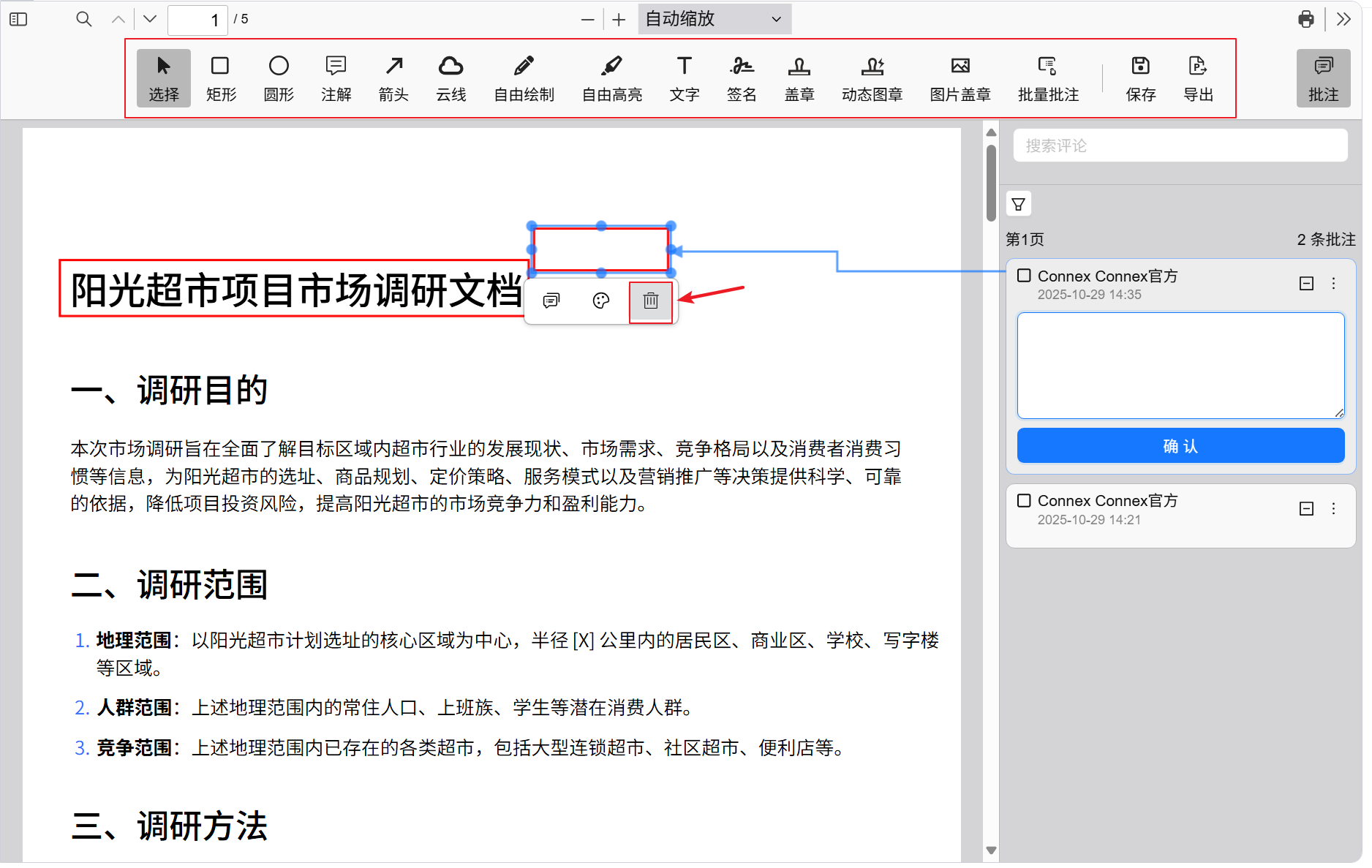
这些工具允许您向文档添加标记和注释。
从可用的注释和图章中进行选择。
如果您错误地添加了标记,请选择它并单击垃圾桶图标将其删除。
批注类型
- 矩形 - 单击并拖出正方形或矩形形状。
- 椭圆 - 单击并拖出圆形或椭圆形。
- 注解 - 添加一个类似于Note的形状,用于添加注解。
- 文字 - 单击以添加文本注释。
- 自由高亮 - 突出显示所选文本。
- 箭头 - 单击以放置箭头,然后向外拖动以创建线条。
- 线 - 单击以开始一条线,然后再次单击以完成。
- 云 - 单击面云形状的每个角。双击完成形状。
- 签名 - 创建自定义签名并将其盖章到文档上。
- 盖章 - 支持多种形式的盖章将其放置文档中。
盖章
- 橡皮图章 - 放置预定义图章。
- 动态图章 - 将您的审批结果直接印在文档上,包括您的徽标、姓名。您可以使用三个级别的动态图章:
- 姓名和日期 - 包括审批者的姓名和组织。
- 审批结果 - 包括上述详细信息和审批结果。
- 查看结果扩展 - 包括上述详细信息以及组织管理员上传的组织徽标。
- 图像图章 - 将计算机中的图像印记到文档上。
自定义
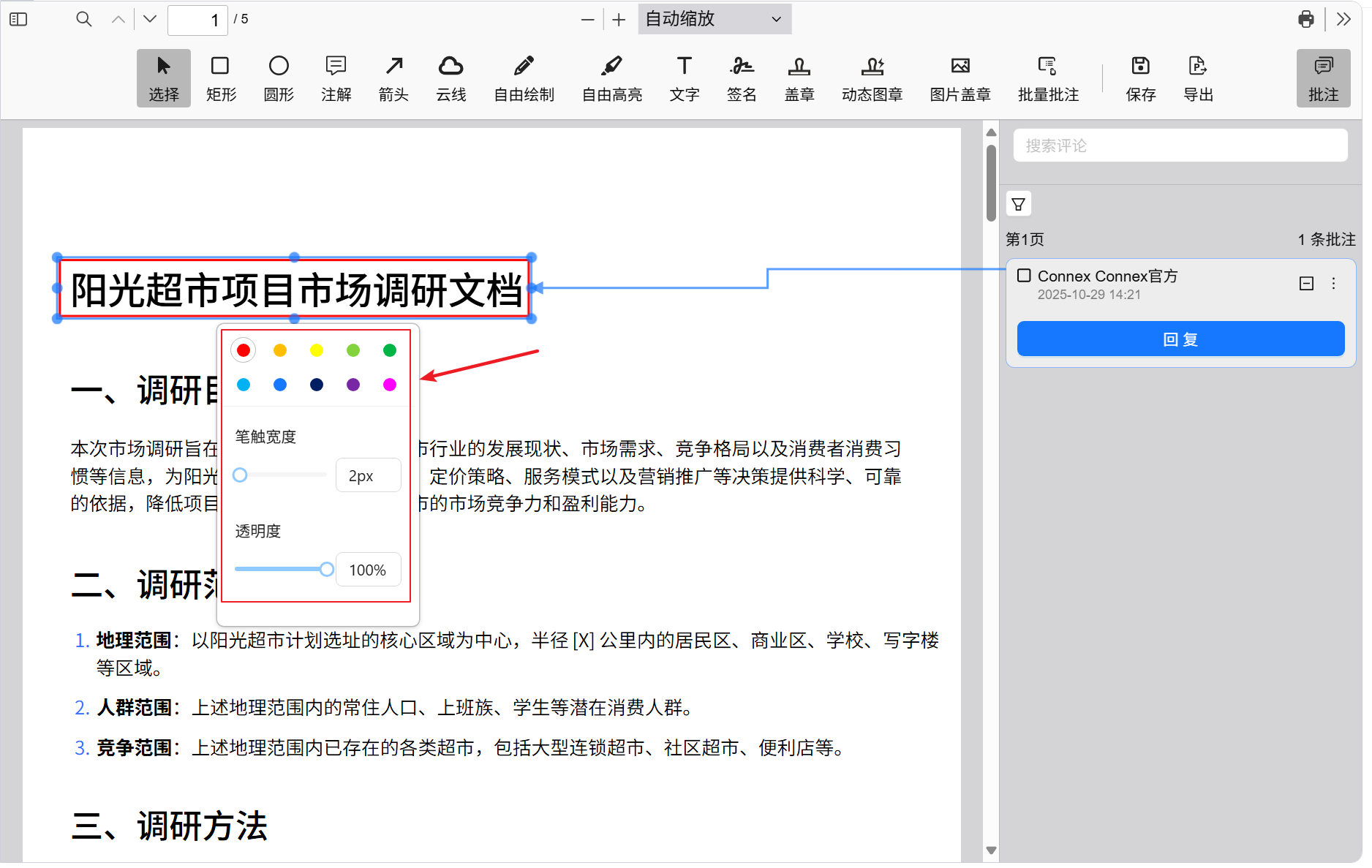
标记可以自定义颜色和大小。您还可以为每个标记设置状态,以帮助您管理它们。
评论/注释
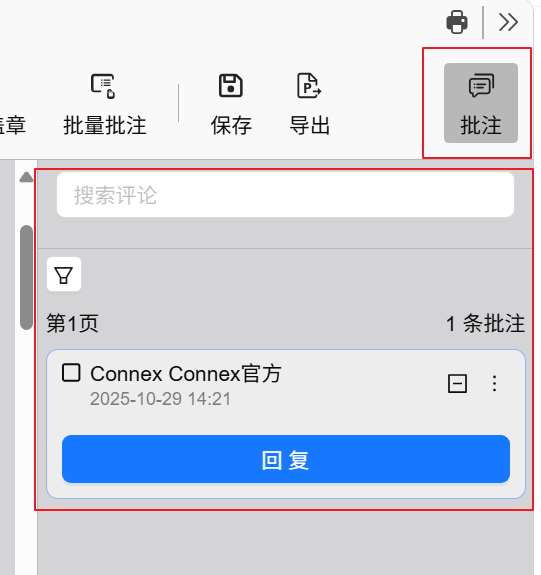
每当添加标记时,它都会列在可折叠的批注 面板中。单击 批注 图标以查看它。
在这里,您还可以为其他人的标记添加额外的评论、说明或问题。
批注/批注导航
在审批您或其他审批者的批注时,您有多种选择。
- 文本搜索您可以直接在评论本身中搜索。
- 评论排序您可以按它们在文档中的位置或输入顺序对它们进行排序。
批量批注
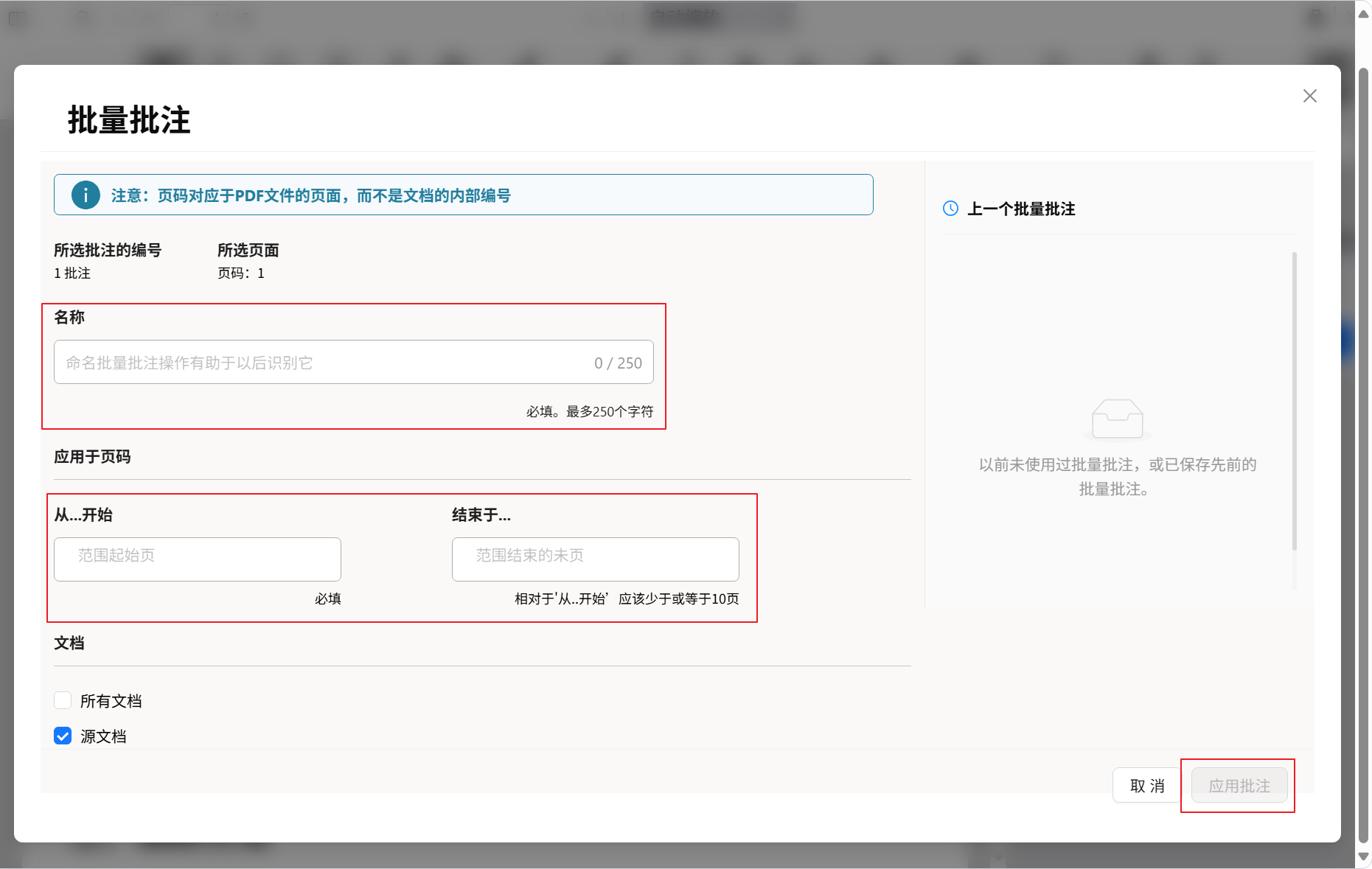
- 当您选中一个或多个批注数据后,您可以点击上方工具栏中的批量批注,它可以省去您不必滚动每一页来设置当前批注数据。
- 点击应用批注后,当前批注数据会自动应用在您设置的页码之间的相同位置。
在线查看器指南
- 确保您使用的是受支持的 Web 浏览器并且它是最新的。
- 避免在复查期间更改计算机网络连接。
- 在单个浏览器选项卡中完成您的评论。避免在多个浏览器选项卡中打开相同的评论。
- 在 PDF 中使用支持的字体。请参见下文。
支持的文件类型
目前仅支持用于查看和标记的 PDF 文件。
支持的字体
在线查看器支持广泛的通用字体。
最后一步
- 当您添加/修改完当前文档后,您需要手动点击保存,本次批注的数据将会保存。
- 系统还提供导出当前批注数据功能,分为以下两种方式:
- Excel
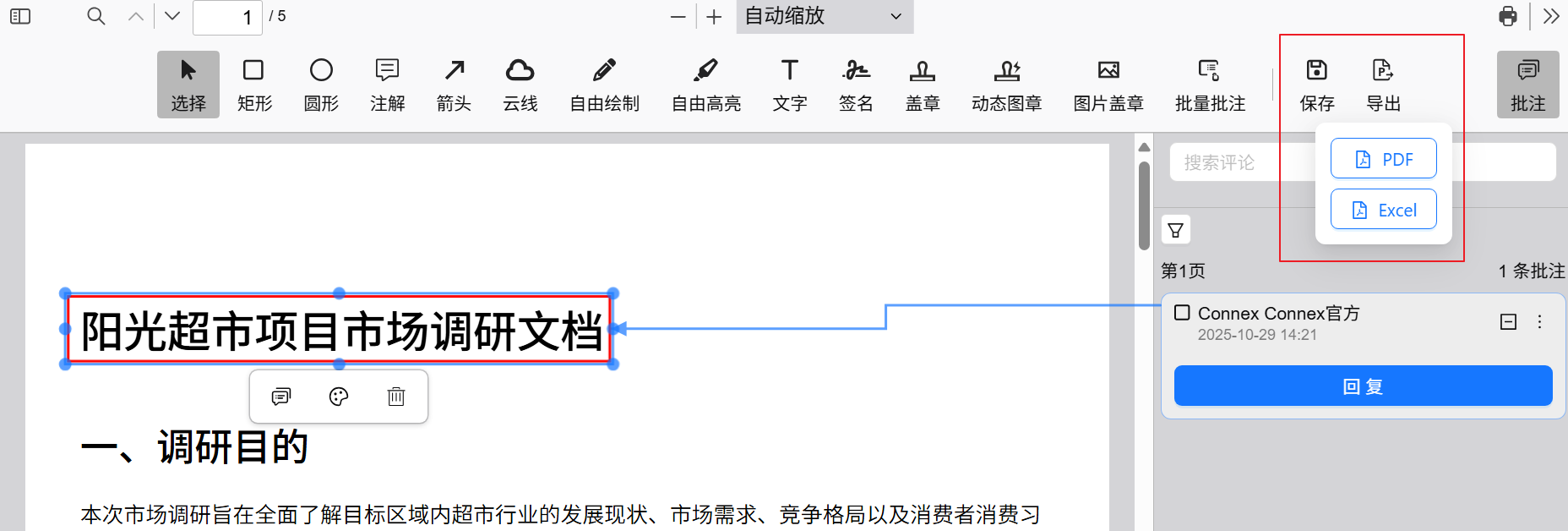
- 导出文档的批注内容包括:批注所在页码、批注名称、批注类型、批注用户、批注内容、批注日期以及批注状态等等。